 MacTucTac ガイド
MacTucTac 使い方ガイド
バージョン 1.7.8 対応 · 10 種類のツールの使い方と FAQ
🚀はじめに
インストール
- ダウンロードした MacTucTac-1.7.8.dmgをダブルクリックします。
- 続いて、 MacTucTac アイコンをアプリケーションフォルダにドラッグします。
- ウインドウを閉じ、デスクトップの「MacTucTac」ディスクを取り出し(⏏)ます。
画面構成
アプリを開くと、まず ホーム — ファイル修復が表示されます。ファイルをドロップするだけで、問題を見つけて一度にまとめて直します。目的がはっきりしている場合は、左のサイドバーからツールを選び、 ファイルやフォルダをドラッグ して右側にドロップしてください。ほとんどのツールは、ドロップされたフォルダをサブフォルダまで再帰的にスキャンします。
画面右上にある メニューバーのハンマーアイコン は、ウインドウを閉じても表示されたままです。スリープ防止の切り替えや、アプリを再び開くのに使えます。
Finder から右クリックで送る
アプリのウインドウを開かなくても、Finder でファイルやフォルダを右クリックすれば そのまま送れます。方法は 2 つあります。
- サービス → MacTucTac — 設定は不要で、すぐに使えます。
- MacTucTac(右クリックメニューに直接表示)— 最初に一度だけオンにします。 MacTucTac → 設定…の「Finderのコンテクストメニュー」で 設定を開く…を押すと、システム設定の該当箇所が開きます。 そこで MacTucTac にチェックを入れてください。
どちらの方法でも MacTucTac が前面に出て、ホーム — ファイル修復が そのファイルをすぐに検査します。アプリを終了していても、メニューバーで待機しているだけでも、 ウインドウは自動的に開きます。
今日のみことば
ホーム画面の下に聖書の一節がそっと置かれます。一日に一節で、同じ日はいつも同じ節、日付が変わると入れ替わります。 文はアプリの中に入っているので、インターネットがなくても表示され、何も外に出ません。 見たくない場合はMacTucTac → 設定…の「ホーム画面に今日のみことばを表示」をオフにしてください。
表示言語の変更
MacTucTac は初期状態ではシステムの言語に従います。変更するには MacTucTac → 設定… (⌘,)を開き、 20 の言語 から選びます(再起動後に反映されます):한국어 · English · 简体中文 · 繁體中文 · 日本語 · Français · Deutsch · Español · Português · Русский · العربية · हिन्दी · বাংলা · मराठी · తెలుగు · Tiếng Việt · Bahasa Indonesia · Türkçe · اردو · Hausa
タブで使う
新しいタブは ⌘T で開けます。1 つのウインドウで複数のツールを同時に開いておけます。タブの切り替えは ⇧⌘← / ⇧⌘→、閉じるのは ⌘Wです。
タブごとに作業が分かれます。あるタブで整理したファイルを圧縮したり共有したりしている間に、 別のタブでまったく別のファイルを検査できます。2つの作業が混ざることはありません。
ログイン時に起動
Mac の起動時に、MacTucTac をメニューバーで静かに待機させておけます。「ログイン時に起動」の切り替えは MacTucTac → 設定…で行います。
🏠ホーム — ファイル修復
最初に表示される画面です。どのツールを使えばよいか分からなくても大丈夫。 ファイルやフォルダをドロップするだけ で、MacTucTac が問題を探し出し、直し方まで教えてくれます。
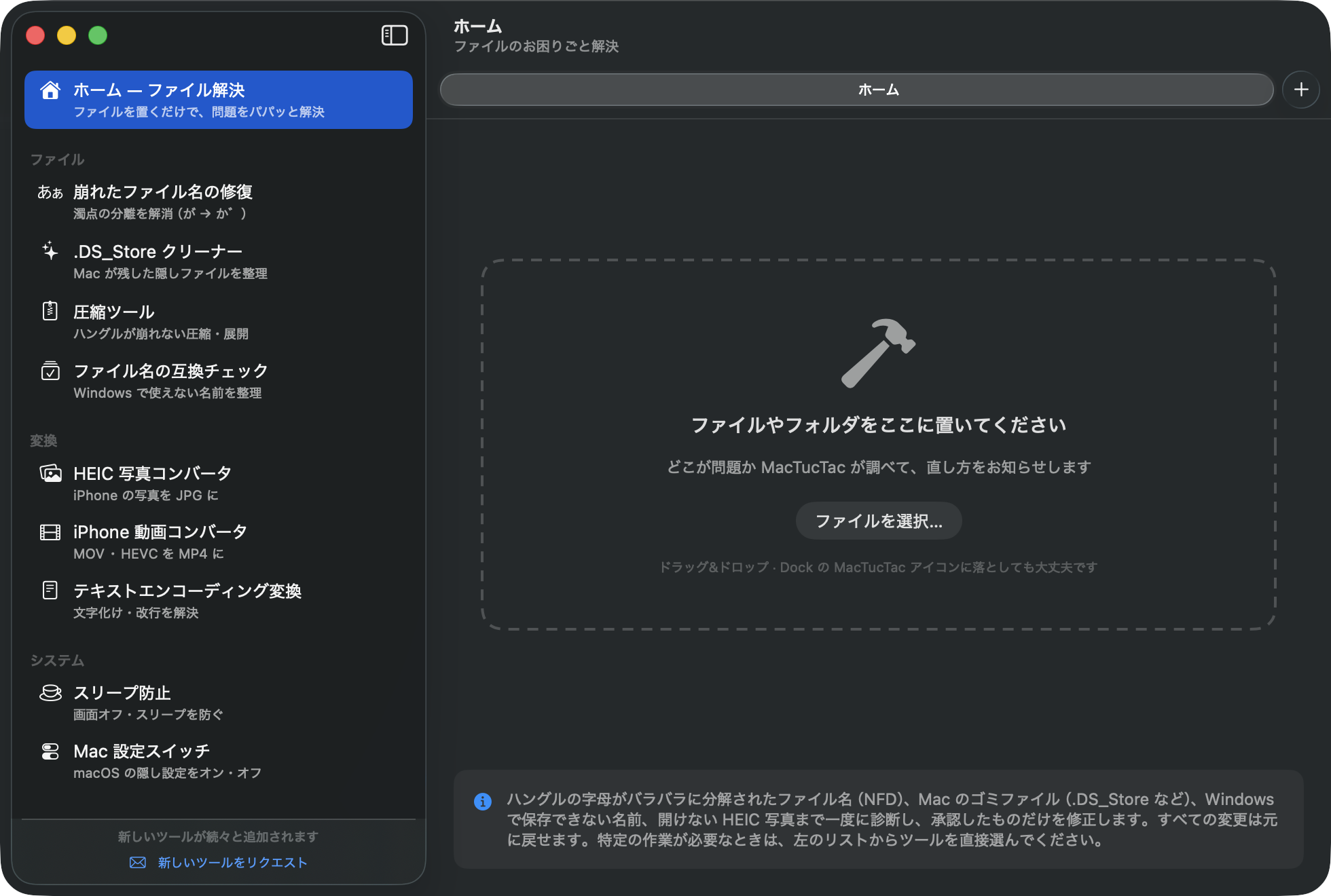
- ファイルやフォルダをドロップします — Dock の MacTucTac アイコンにドロップ しても同じです。4 つのチェックが一度に実行されます:分解されたファイル名(ハングルや濁点) · Mac の不要ファイル · Windows で保存できない名前 · HEIC 写真
- 見つかった項目は、 件数とその理由 を添えたカードで表示されます。直したくないものはチェックを外してください。
- あとは 「選択した N 件をまとめて修正」をクリックすれば完了です。
- 完了画面からは、そのまま 「ZIP にまとめる」 (Windows でも壊れない圧縮ファイル)や 共有に進めます。
🔤韓国語ファイル名の修復
Mac で作成したファイルを Windows で開くと、ハングルの文字がバラバラに分解されて ㅎㅏㄴㄱㅡㄹ のように表示されることがあります(NFD 問題)。このツールがそれを直します。
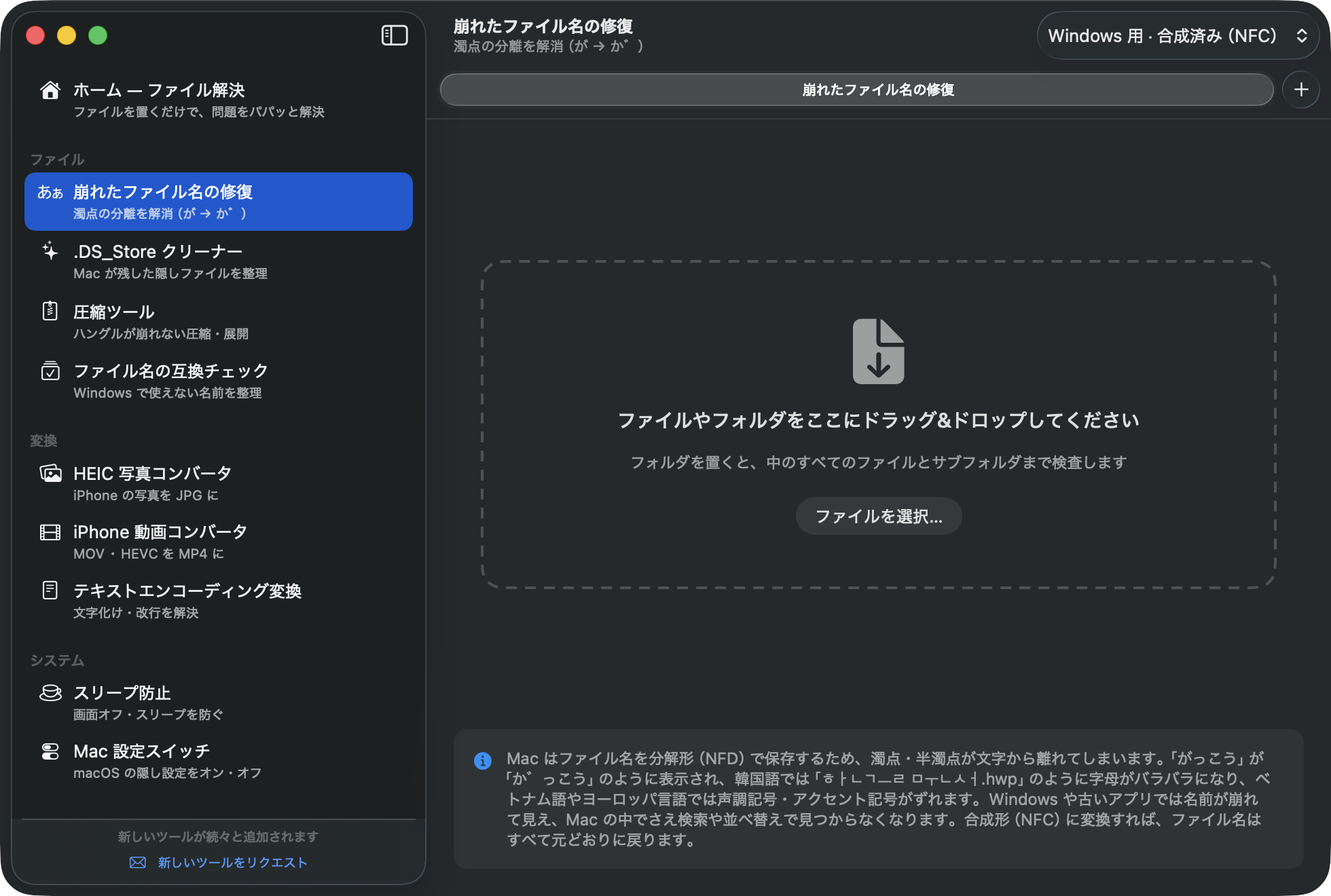
- ファイルやフォルダをドロップします。
- 修復が必要なファイルだけが一覧表示され、 「今 Windows で見ると」 として崩れた名前をプレビューできます。
- 最後に 「N 件を変換」 をクリックすると、結合済みの形(NFC)に変換されます。
✨.DS_Store クリーナー
Mac が残していく隠しファイル(.DS_Store、._*、__MACOSX)を見つけて、ゴミ箱に移動します。
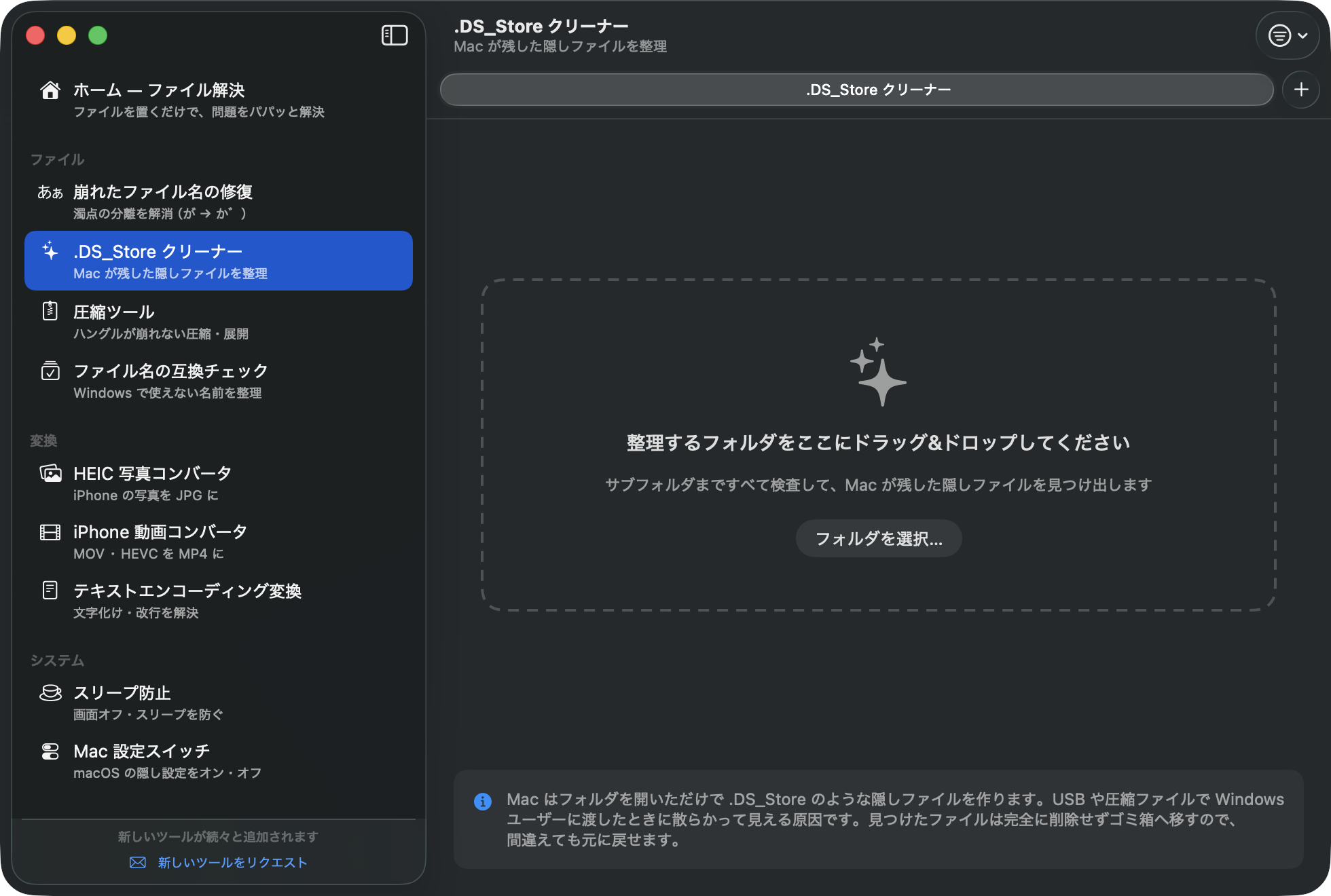
- 掃除したいフォルダ(たとえば USB ドライブ)をドロップします。
- 見つかった項目を確認して、 「N 件をゴミ箱へ」をクリックします。
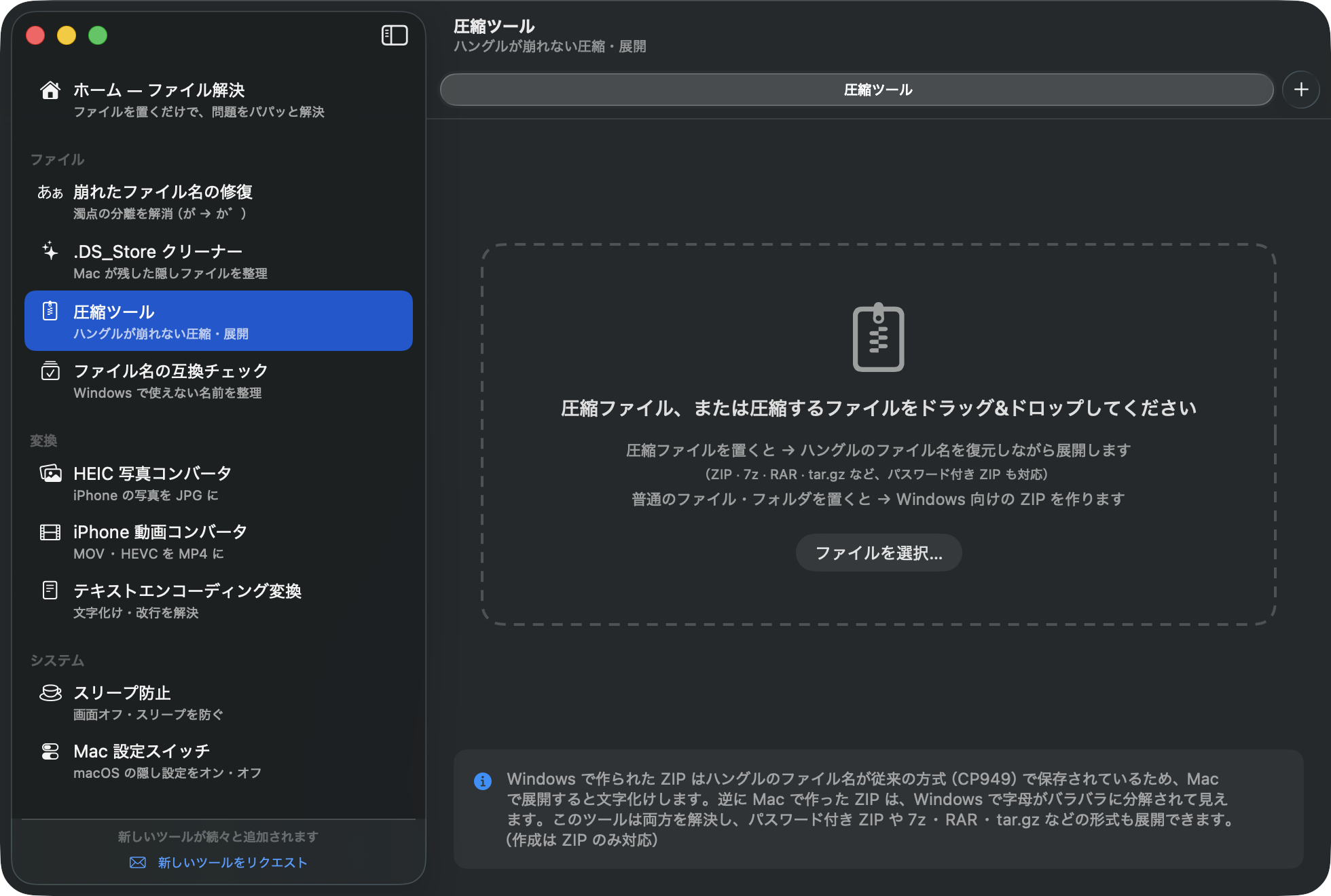
🗜️圧縮・解凍ツール
解凍する
- 圧縮ファイル(ZIP · 7z · RAR · tar.gz など)をドロップします。
- Windows で作られた ZIP なら 「CP949 エンコーディングを検出」 と表示され、文字化けしたファイル名が自動的に復元されます。
- パスワード付きの場合は入力欄が表示されます。パスワードを入力して 「解凍」をクリックします。
圧縮する
- 通常のファイルやフォルダをドロップします。
- 下部で形式を選びます。Windows の相手に送るなら、初期設定の ZIP のままがおすすめです。
- 必要に応じてパスワードも設定できます。ZIP では 互換性優先 (Windows のエクスプローラーでそのまま開けます)か セキュリティ優先 (AES-256)を選べます。7z では 「ファイル一覧も隠す」 をオンにすると、パスワードなしでは中身の一覧すら見られなくなります。
- 最後に 「圧縮」 をクリックすると、元のファイルの隣に圧縮ファイルが作成されます。
✅ファイル名チェッカー
Windows で保存できない名前を見つけて、安全に直します。使えない文字(* ? " < > | など)、末尾のピリオドや空白、CON や PRN といった予約語が対象です。
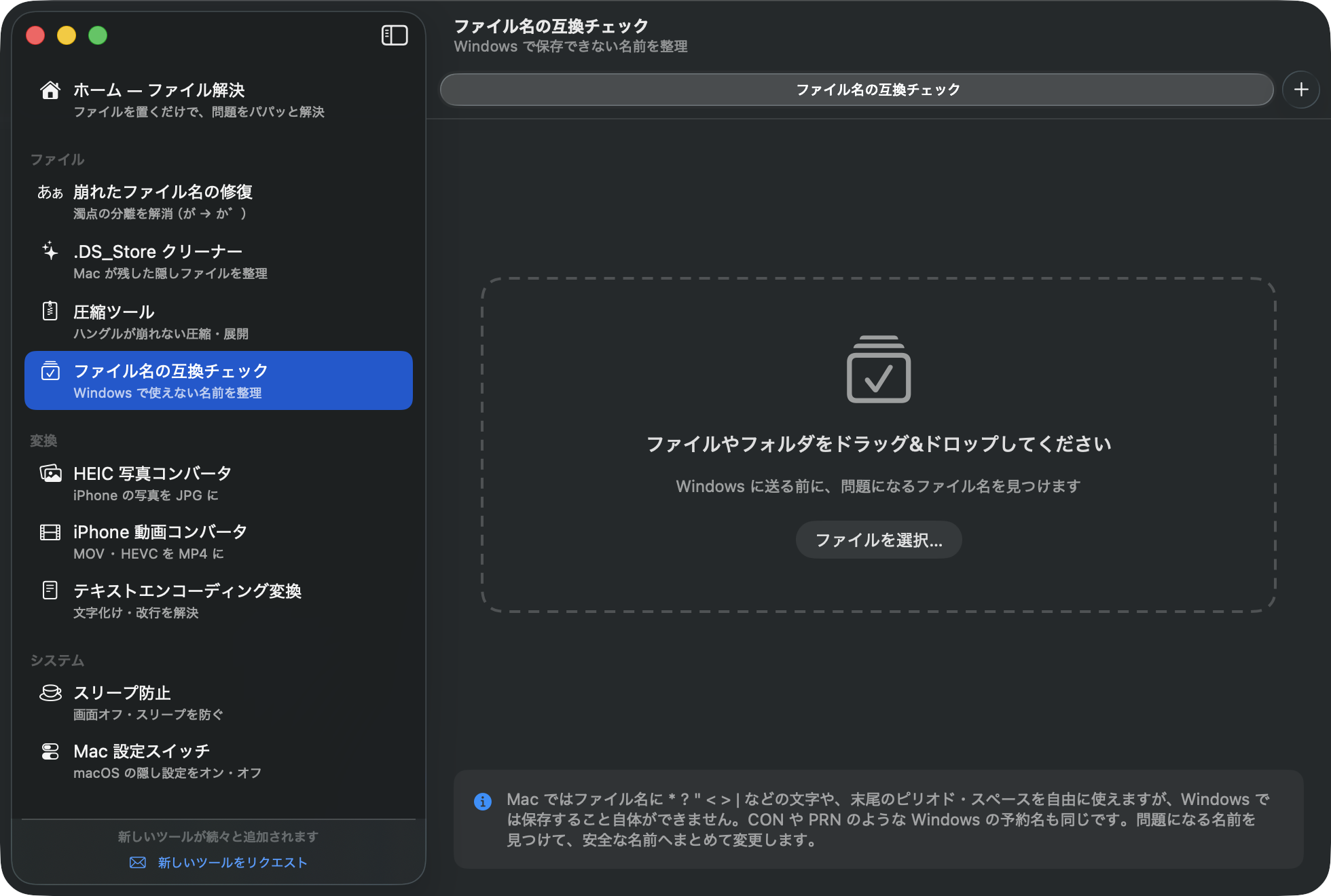
- ファイルやフォルダをドロップします。問題のある名前だけが 現在の名前 → 修正後の形で一覧表示されます。
- あとは 「N 件の名前を変更」をクリックします。
📷HEIC 写真変換
iPhone や Mac の HEIC 写真を、Windows を含むどこでも開ける JPG に変換します。
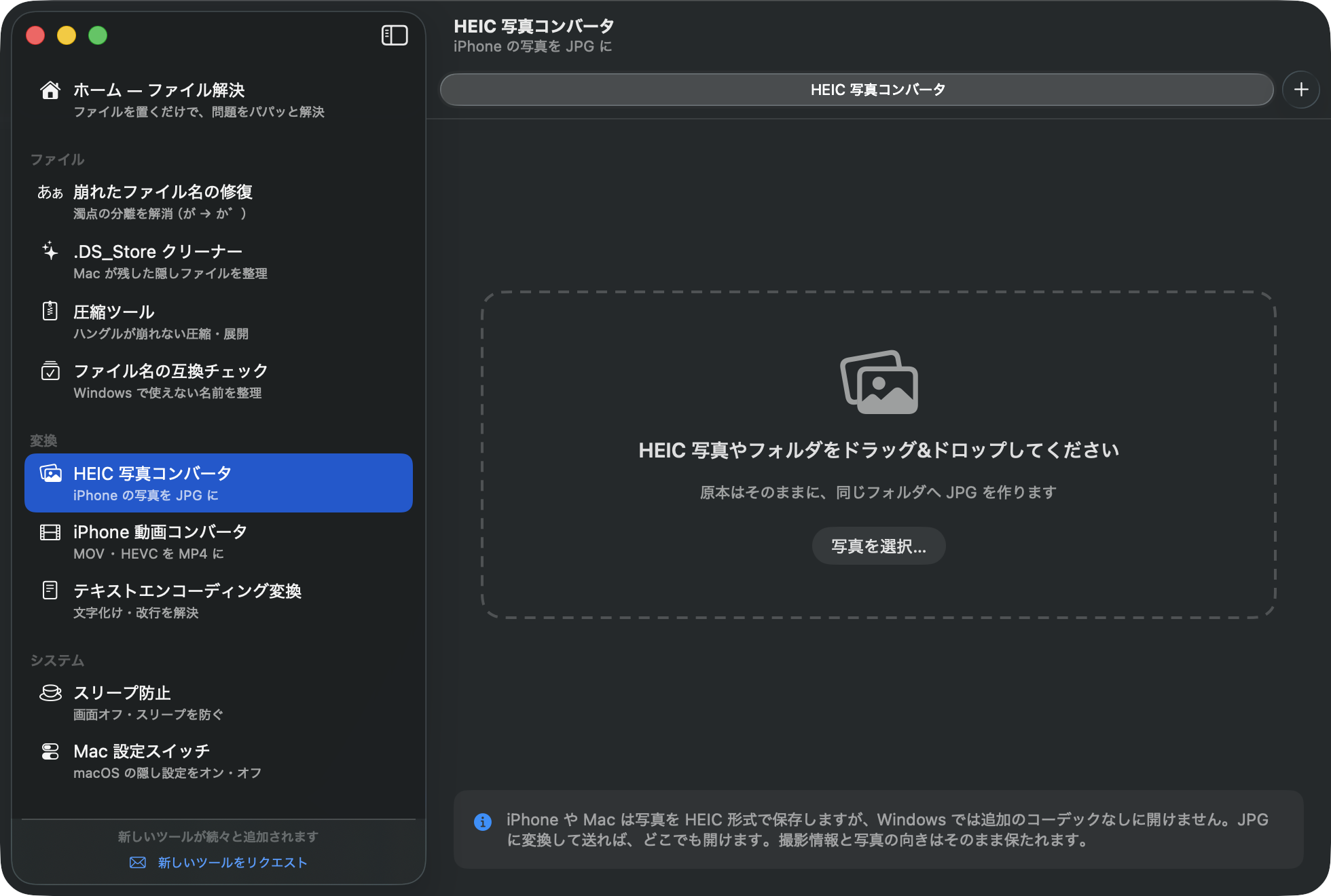
- 写真、または写真の入ったフォルダをドロップします。
- 次に 「N 件を JPG に変換」 をクリックします。 元のファイルはそのまま残り、JPG が同じ場所に作成されます。
撮影情報(日時・場所)や画像の向きもそのまま引き継がれます。
🎬iPhone 動画変換
iPhone の動画(HEVC コーデック、MOV コンテナ)は、Windows で映像が映らなかったり、そもそも再生できなかったりします。どこでも再生できる MP4(H.264)に変換します。
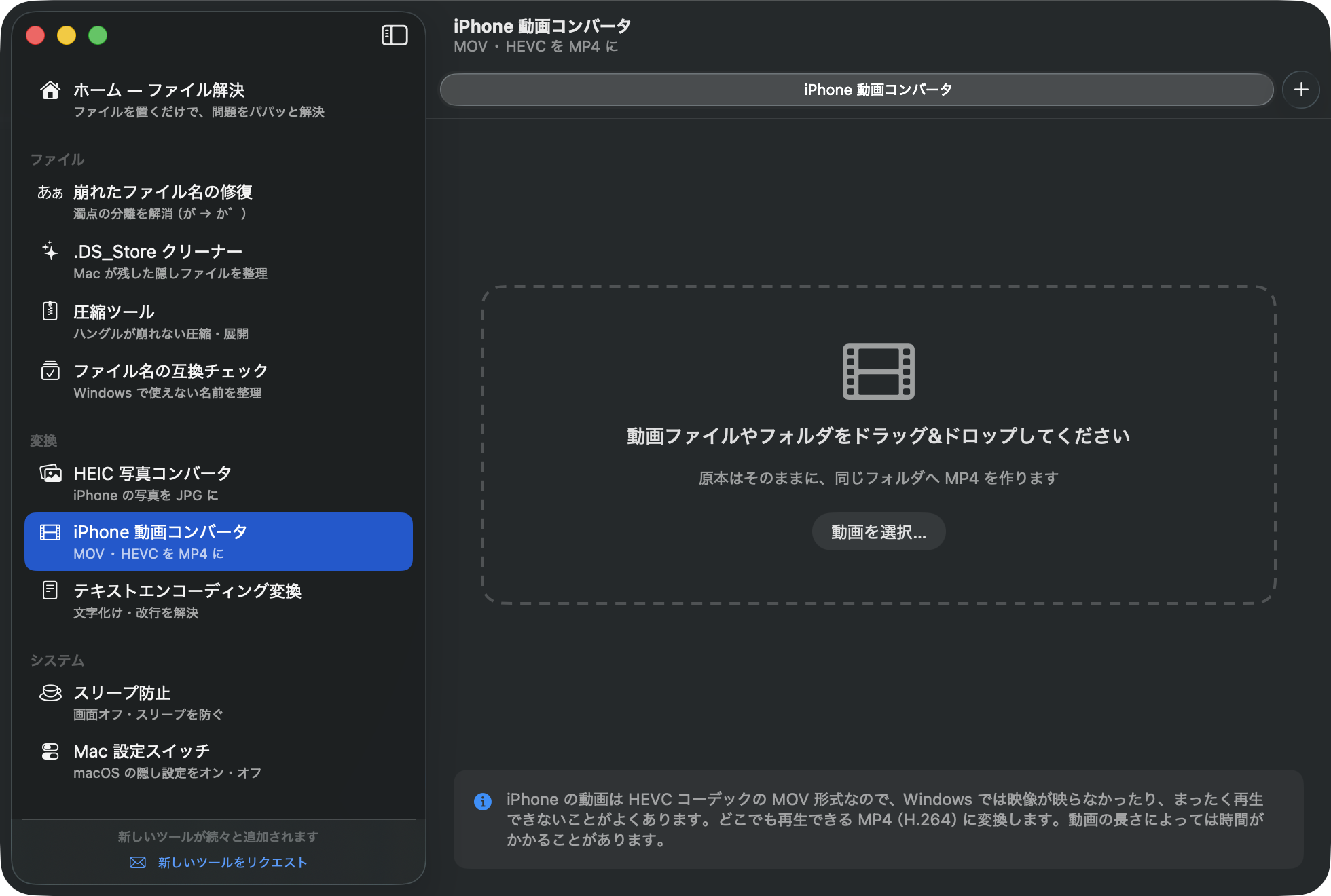
- 動画をドロップします。1 本ずつコーデックが解析され、すでに互換性のあるファイルにはその旨が表示されます。
- あとは 「N 件を MP4 に変換」をクリックします。長い動画は時間がかかります。
📝テキストエンコーディング変換
Windows から受け取ったテキストや字幕(smi、srt)、CSV は、Mac で文字化けすることがあります(CP949 エンコーディング)。逆に Mac で作ったテキストは、Windows のメモ帳で 1 行につながって表示されます(改行コード)。どちらもここで直せます。
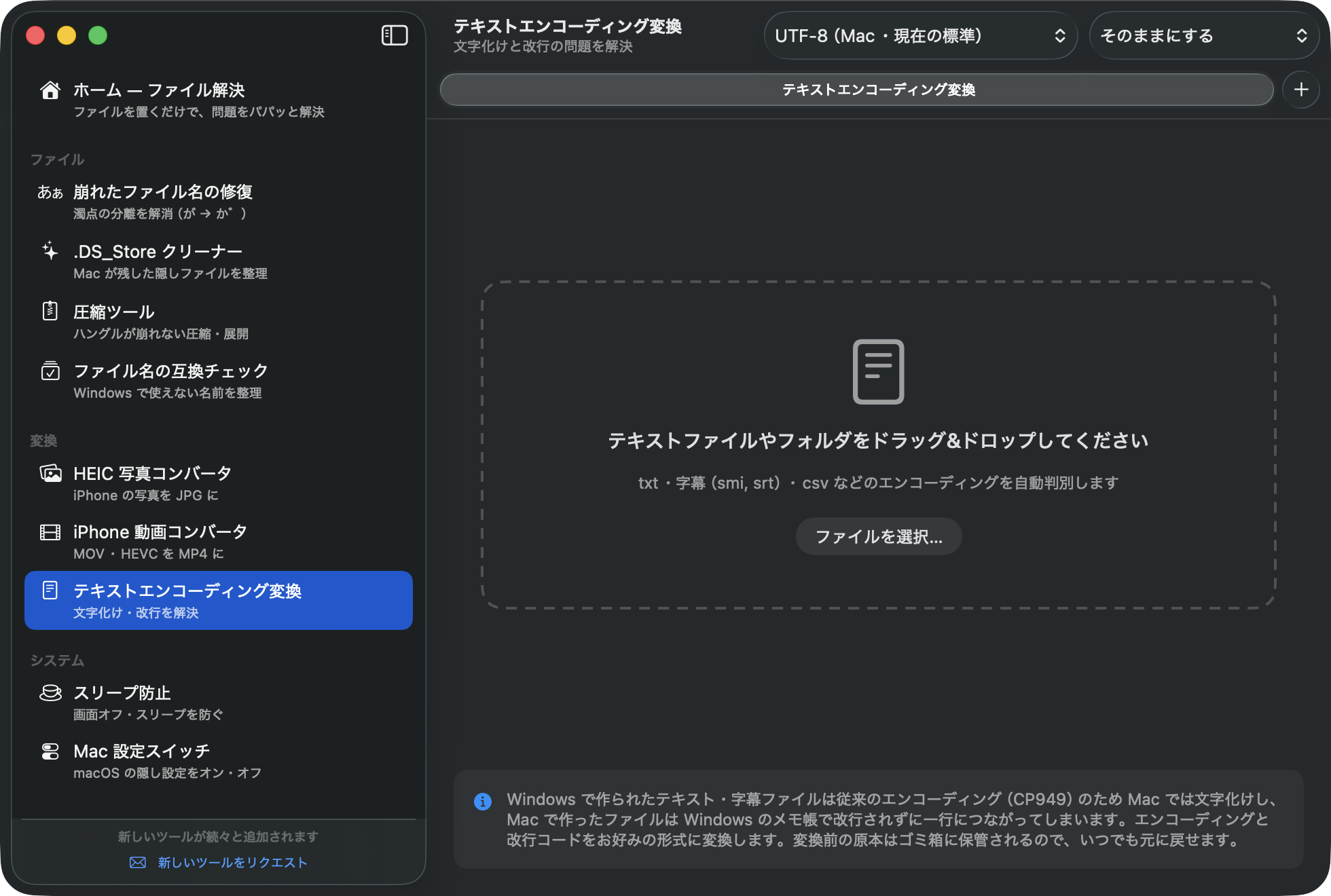
- テキストファイルをドロップします。エンコーディングが自動判別され、1 行目がプレビュー表示されます。
- ツールバーで、変換後のエンコーディング(UTF-8 推奨)と改行コード(Mac は LF / Windows は CRLF)を選びます。
- あとは 「N 件を変換」 をクリックします。元のファイルはゴミ箱に保管されます。
☕️スリープ防止
大きなファイルのダウンロード中やプレゼン中、動画の再生中に、Mac がスリープするのを防ぎます。
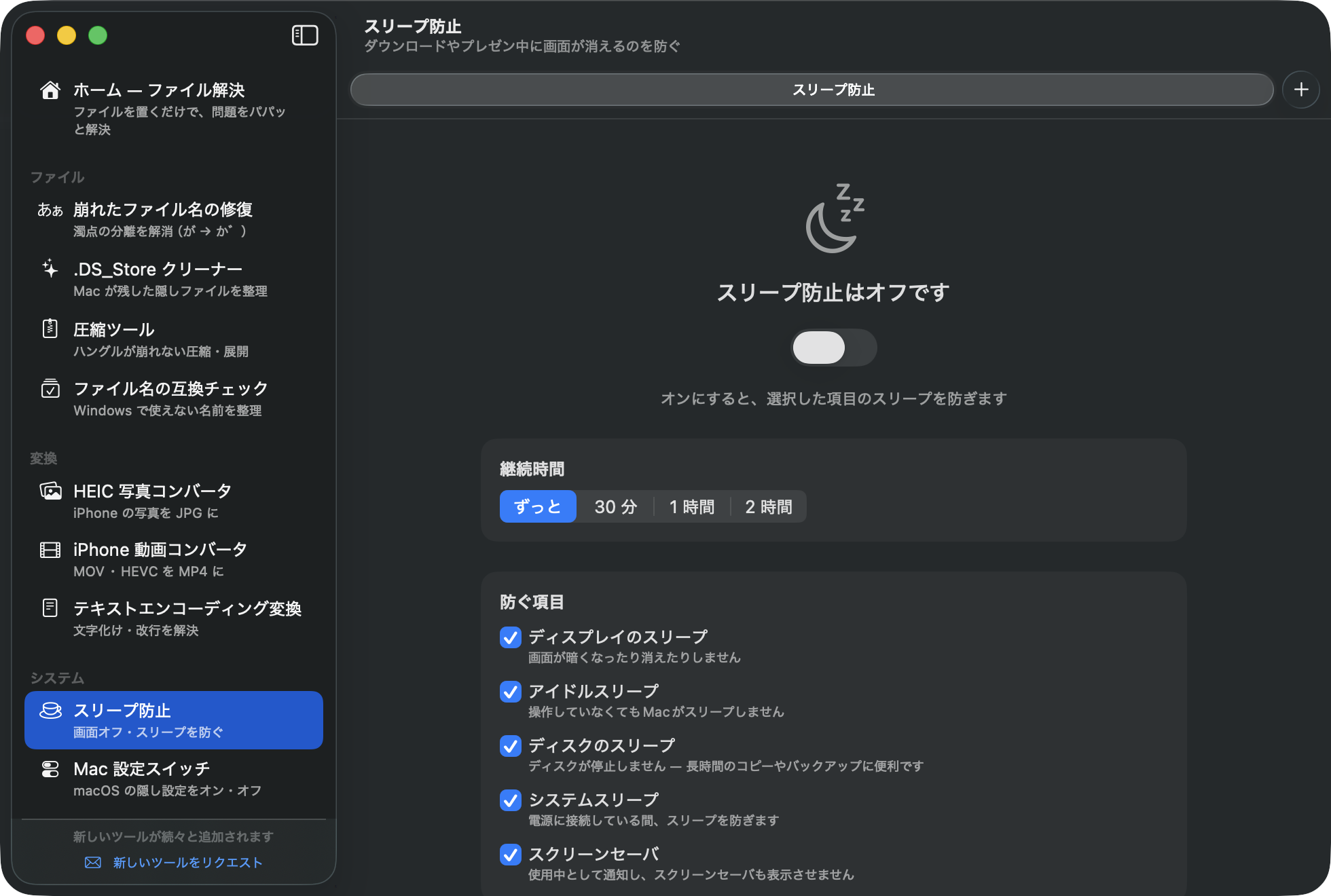
まず継続時間(無制限 · 30 分 · 1 時間 · 2 時間)を選び、必要に応じて 防ぐ項目を選びます。初期状態では 5 つすべてがオンで、オンのまま変更してもすぐに反映されます。
- ディスプレイのスリープ — 画面が暗くなったり消えたりしません
- アイドルスリープ — 操作していなくてもMacがスリープしません
- ディスクのスリープ — ディスクが停止しません。長時間のコピーやバックアップに便利です
- システムスリープ — 電源に接続している間、スリープを防ぎます
- スクリーンセーバ — 使用中として通知し、スクリーンセーバも表示させません
ウインドウを開かなくても、メニューバーのハンマーアイコンから切り替えられます。 指定した時間が過ぎるかアプリを終了すると自動的に解除されるので、バッテリーの心配もありません。
⚙️Mac 設定スイッチ
本来はターミナルでしか変更できない macOS の隠し設定を、シンプルなチェックボックスで切り替えられます:
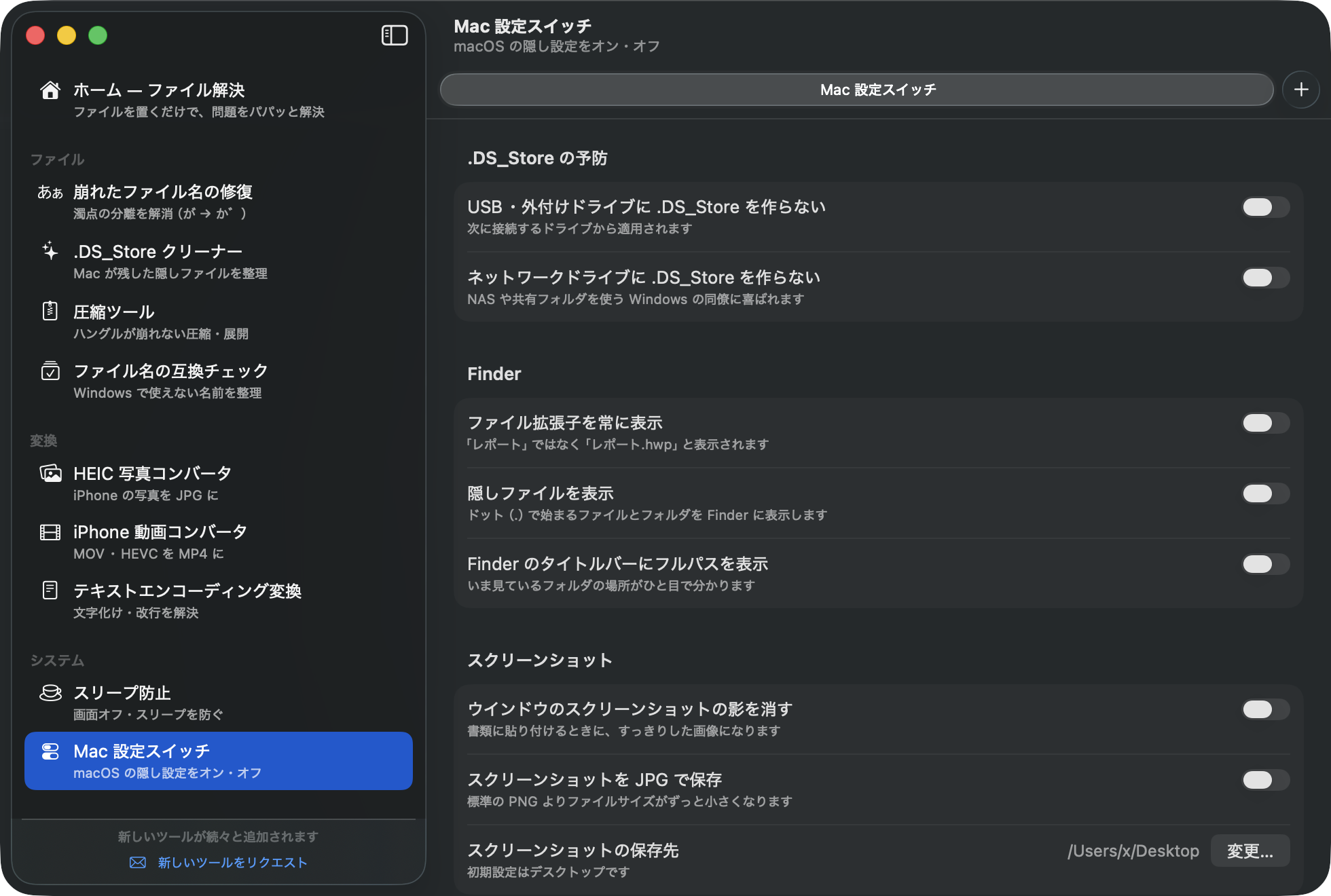
- .DS_Store の抑制 — USB やネットワークドライブに作成しない
- Finder — 拡張子を常に表示、隠しファイルを表示、タイトルバーにフルパスを表示
- スクリーンショット — ウインドウの影をなくす、JPG で保存、保存先フォルダを変更
Finder の設定を変えると Finder が一瞬再起動します(開いていたウインドウは開き直されます)。スイッチをオフにすれば、いつでも初期設定に戻せます。
❓よくある質問
うっかり変更・削除してしまいました。元に戻せますか?
ホームでまとめて修正した直後なら、 「直前の修正を取り消す」 を 1 回クリックするだけですべて元どおりになります。そのあとでも、取り除かれたもの・置き換えられたものはすべて ゴミ箱 にあります。戻すだけで大丈夫です。名前の変換がファイルの中身に触れることはなく、ツール側から元に戻すこともできます。
アップデートはどうなりますか?
アプリが 1 日 1 回確認し、新しいバージョンが出るとお知らせします。 「アップデートをインストール」 をクリックすれば、ダウンロードからインストールまで自動で行われます。
安全性はどうですか?
MacTucTac は Apple の公証(notarization)を受けており、広告やトラッキングは一切ありません。ネットワークに接続するのは、最新バージョン番号を確認するときだけです。
サポートはどこで受けられますか?
お問い合わせは xsapiens75@gmail.comまで。または、サイドバー下部の 「新しいツールをリクエスト」 からご意見やアイデアをお送りください。