 Guía de MacTucTac
Guía del usuario de MacTucTac
Para la versión 1.7.8 · Cómo usar las 10 herramientas y preguntas frecuentes
🚀Primeros pasos
Instalación
- Haga doble clic en el archivo descargado MacTucTac-1.7.8.dmg.
- Arrastre el icono de MacTucTac a la carpeta Aplicaciones.
- Cierre la ventana y expulse (⏏) el disco «MacTucTac» del escritorio.
Cómo está organizado
La app se abre en Inicio — Reparador de archivos: basta con soltar archivos y encontrará y corregirá los problemas de una sola vez. Para una tarea concreta, elija una herramienta en la barra lateral izquierda y luego arrastre archivos o carpetas a la parte derecha. La mayoría de las herramientas analizan las carpetas de forma recursiva, incluidas las subcarpetas.
El icono del martillo en la barra de menús (arriba a la derecha de la pantalla) permanece incluso con la ventana cerrada: úselo para activar Mantener despierto o volver a abrir la app.
Enviar desde el Finder con el botón derecho
No hace falta abrir antes la ventana de la app: en el Finder, haga clic con el botón derecho sobre un archivo o una carpeta y envíelo directamente. Hay dos caminos.
- Servicios → MacTucTac — funciona de inmediato, no hay que activar nada.
- MacTucTac, que aparece directamente en el menú contextual: esto se activa una sola vez. En MacTucTac → Ajustes…, en «Menú contextual del Finder», pulse Abrir Ajustes… y Ajustes del Sistema se abrirá justo en el lugar correcto, donde debe marcar MacTucTac.
En ambos casos MacTucTac pasa al frente y Inicio — Reparador de archivos revisa ese archivo enseguida. Funciona incluso con la app cerrada o esperando solo en la barra de menús: la ventana se abre sola.
El versículo del día
Un versículo de la Biblia se coloca con discreción bajo la pantalla de inicio. Uno al día: el mismo durante toda la jornada, y cambia pasada la medianoche. El texto vive dentro de la app, así que funciona sin conexión y nada sale de su Mac. Si prefiere no verlo, desactive “Mostrar el versículo del día en Inicio” en MacTucTac → Ajustes….
Cambiar el idioma
De forma predeterminada, MacTucTac usa el idioma del sistema. Para cambiarlo, abra MacTucTac → Ajustes… (⌘,) y elija uno de los 20 idiomas (surte efecto tras reiniciar): 한국어 · English · 简体中文 · 繁體中文 · 日本語 · Français · Deutsch · Español · Português · Русский · العربية · हिन्दी · বাংলা · मराठी · తెలుగు · Tiếng Việt · Bahasa Indonesia · Türkçe · اردو · Hausa
Trabajar con pestañas
Pulse ⌘T para abrir una pestaña nueva y tener varias herramientas en una misma ventana. Cambie de pestaña con ⇧⌘← / ⇧⌘→, y cierre una con ⌘W.
Cada pestaña trabaja por su cuenta. Mientras una pestaña comprime o comparte los archivos que acaba de arreglar, otra puede revisar un conjunto totalmente distinto: las dos nunca se mezclan.
Abrir al iniciar sesión
MacTucTac puede esperar discretamente en la barra de menús cada vez que se enciende el Mac. Active «Abrir al iniciar sesión» en MacTucTac → Ajustes….
🏠Inicio — Reparador de archivos
La primera pantalla que ve. No necesita saber qué herramienta usar: solo suelte archivos o carpetas y MacTucTac buscará los problemas y le dirá cómo solucionarlos.
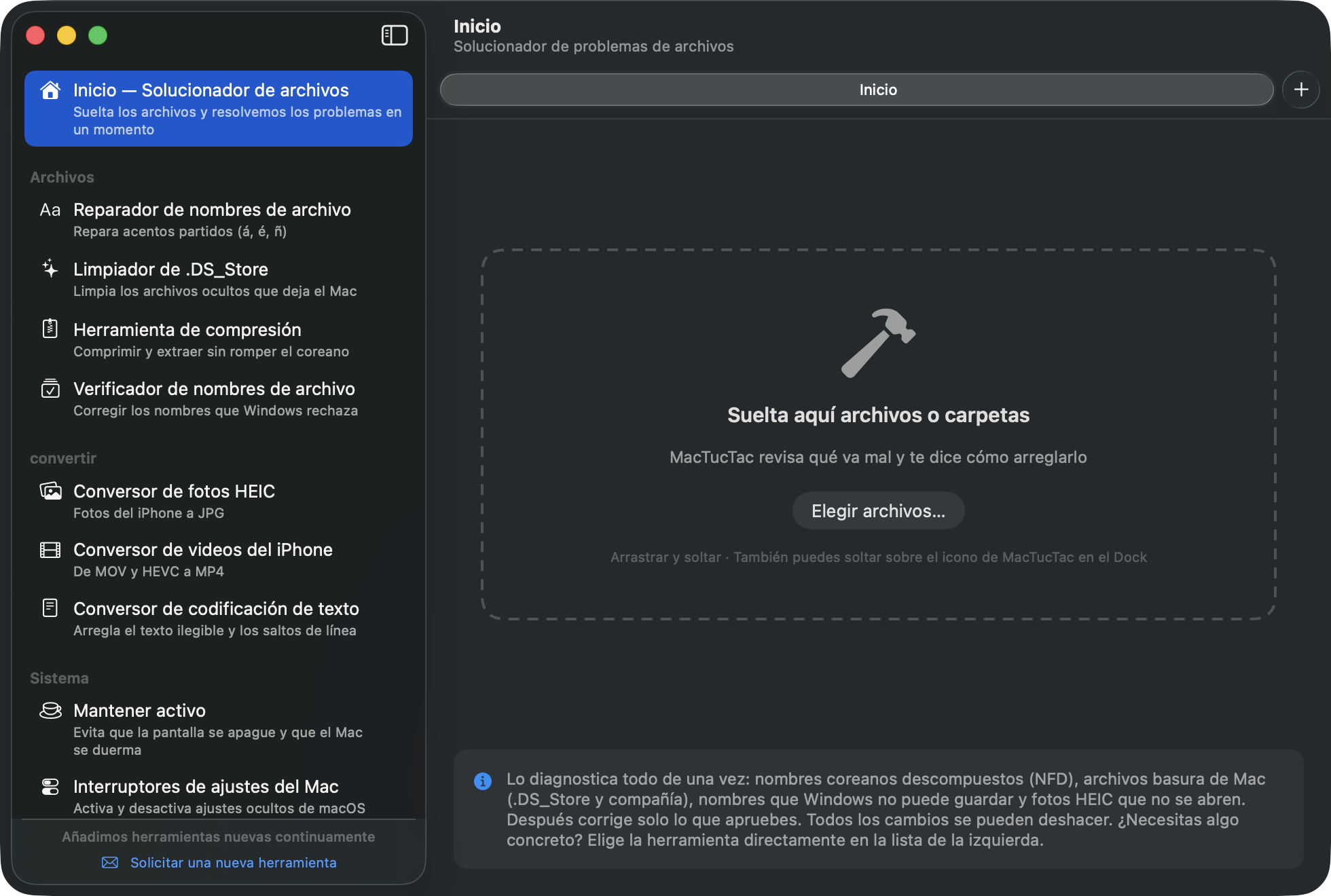
- Suelte archivos o carpetas: soltarlos sobre el icono de MacTucTac en el Dock también funciona. Se ejecutan cuatro comprobaciones a la vez: nombres coreanos descompuestos · archivos basura de Mac · nombres que Windows no puede guardar · fotos HEIC.
- Cada hallazgo aparece como una tarjeta con el número de archivos y el motivo correspondiente. Desmarque lo que no quiera cambiar.
- Haga clic en «Corregir los N seleccionados de una vez». Listo.
- Desde la pantalla final puede continuar directamente con «Empaquetar en ZIP» (un archivo comprimido que no se estropea en Windows) o con «Compartir».
🔤Reparador de nombres coreanos
Los archivos creados en un Mac pueden aparecer en Windows con las letras sueltas: las tildes de á y é o la ñ se separan, y las palabras coreanas se ven así: ㅎㅏㄴㄱㅡㄹ (el problema NFD). Esta herramienta lo soluciona.
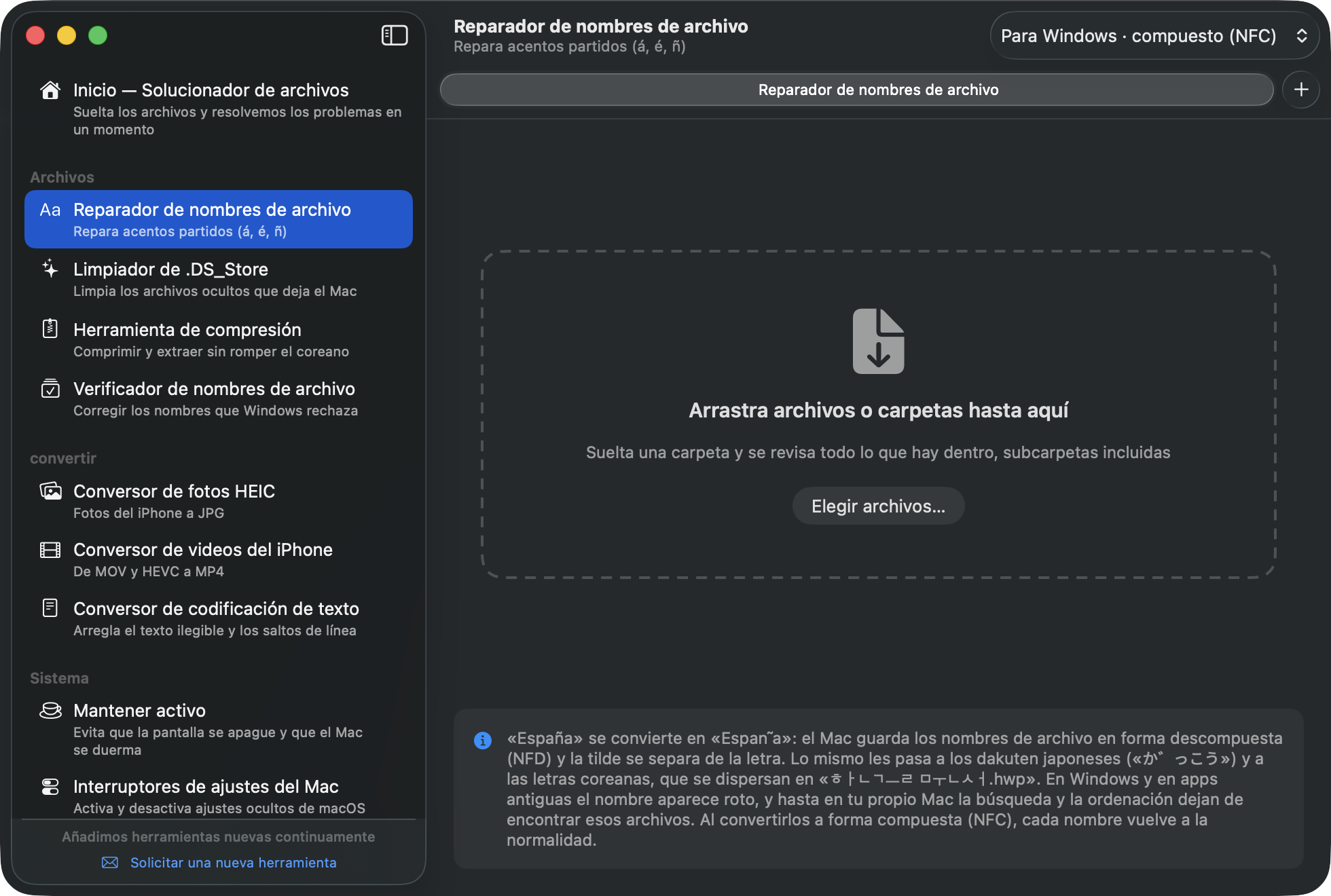
- Suelte archivos o carpetas.
- Solo se listan los archivos que necesitan corrección, con una vista previa «Así se ve ahora en Windows» del nombre dañado.
- Haga clic en «Convertir N» para pasarlos a la forma compuesta (NFC).
✨Limpiador de .DS_Store
Encuentra los archivos ocultos que deja el Mac (.DS_Store, ._*, __MACOSX) y los envía a la Papelera.
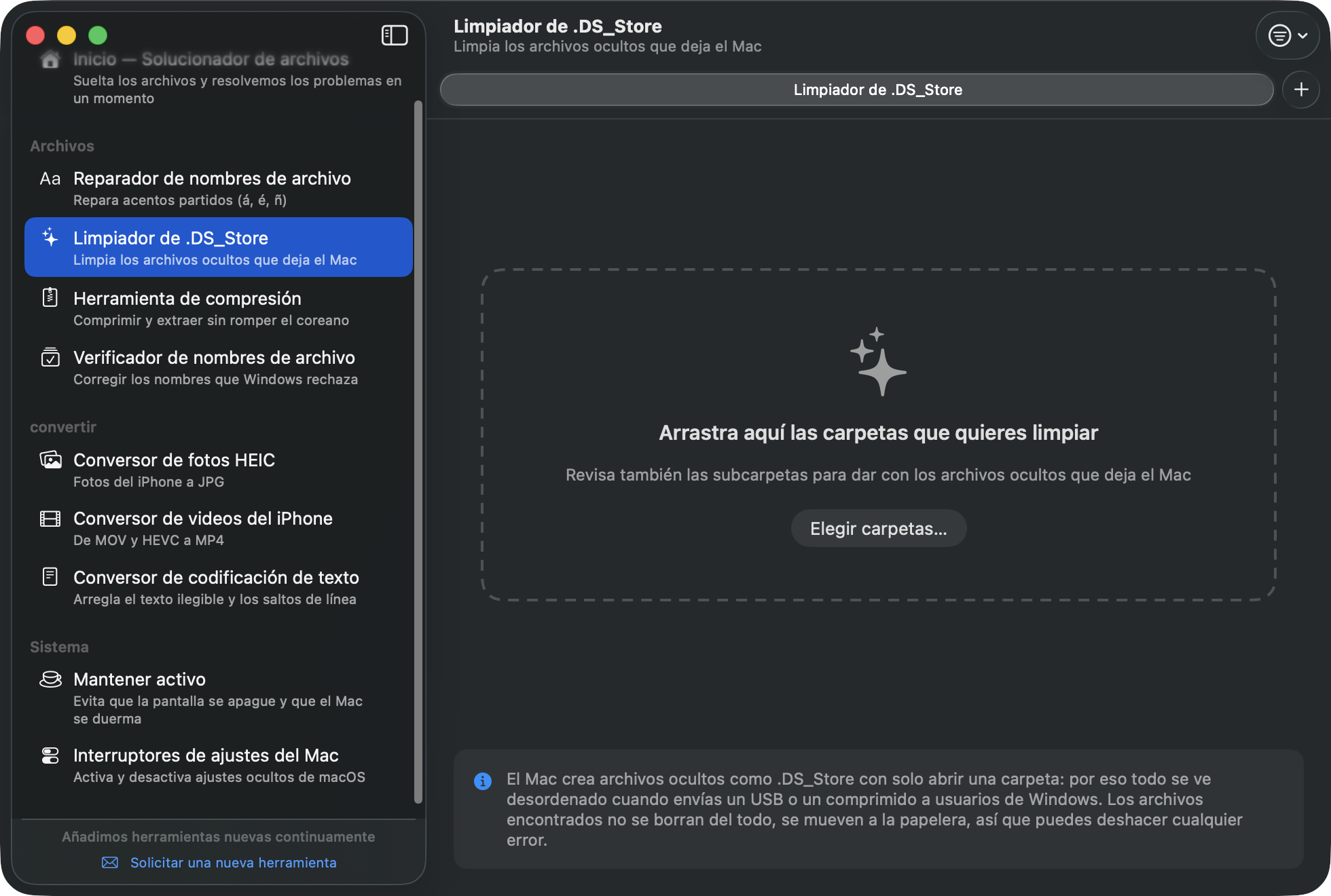
- Suelte la carpeta que quiera limpiar (una unidad USB, por ejemplo).
- Revise lo que se ha encontrado y haga clic en «Enviar N elementos a la Papelera».
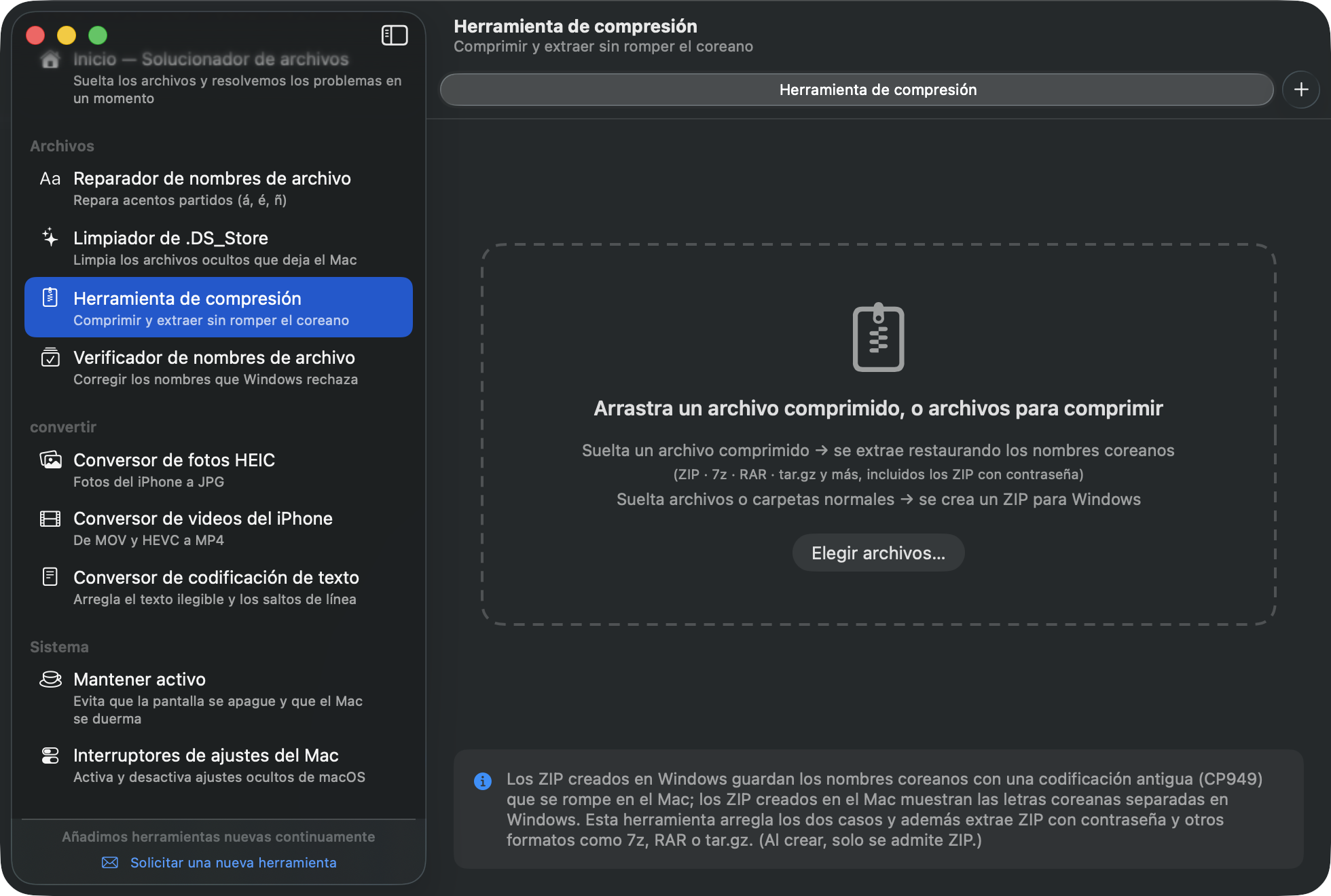
🗜️Herramienta de archivos comprimidos
Extraer
- Suelte un archivo comprimido (ZIP · 7z · RAR · tar.gz y más).
- Si el ZIP viene de Windows, verá el aviso «Codificación CP949 detectada» y los nombres de archivo coreanos se restaurarán automáticamente.
- En los archivos protegidos aparece un campo de contraseña. Introdúzcala y haga clic en «Extraer».
Crear
- Suelte archivos o carpetas normales.
- Elija un formato en la parte inferior. Si el destinatario usa Windows, deje el ZIP predeterminado.
- Si quiere, ponga una contraseña: para ZIP elija prioridad a la compatibilidad (se abre directamente en el Explorador de Windows) o prioridad a la seguridad (AES-256); en 7z, si activa «Ocultar también la lista de archivos» nadie podrá ver siquiera lo que hay dentro sin la contraseña.
- Haga clic en «Comprimir» y el archivo comprimido aparecerá junto a los originales.
✅Verificador de nombres de archivo
Encuentra los nombres que Windows se niega a guardar: caracteres prohibidos (* ? " < > | y compañía), puntos o espacios al final y nombres reservados como CON o PRN, y los corrige de forma segura.
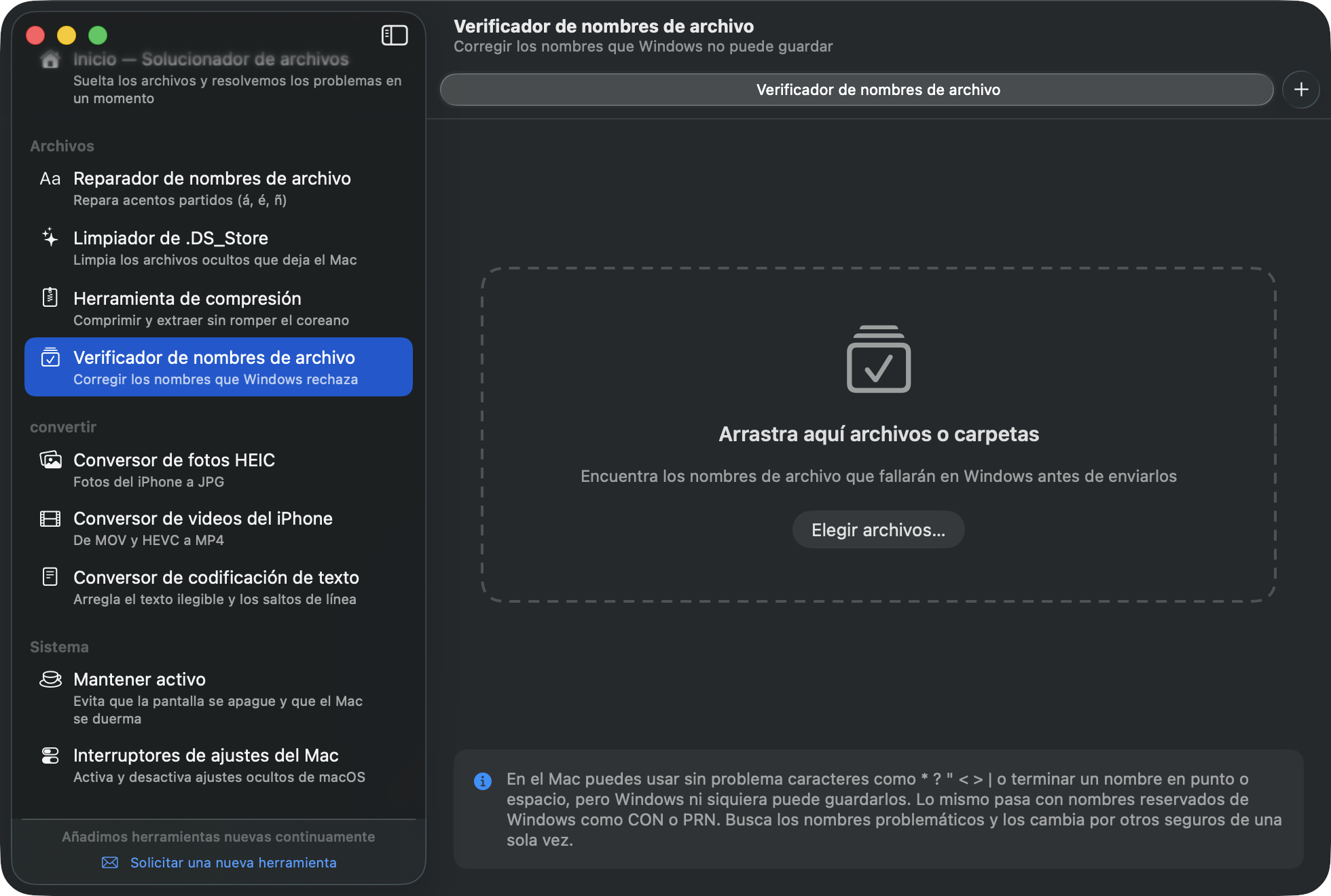
- Suelte archivos o carpetas: solo se listan los nombres problemáticos, en el formato actual → corregido.
- Haga clic en «Renombrar N».
📷Conversor de fotos HEIC
Convierte las fotos HEIC de iPhone y Mac a JPG, que se abre en cualquier parte, también en Windows.
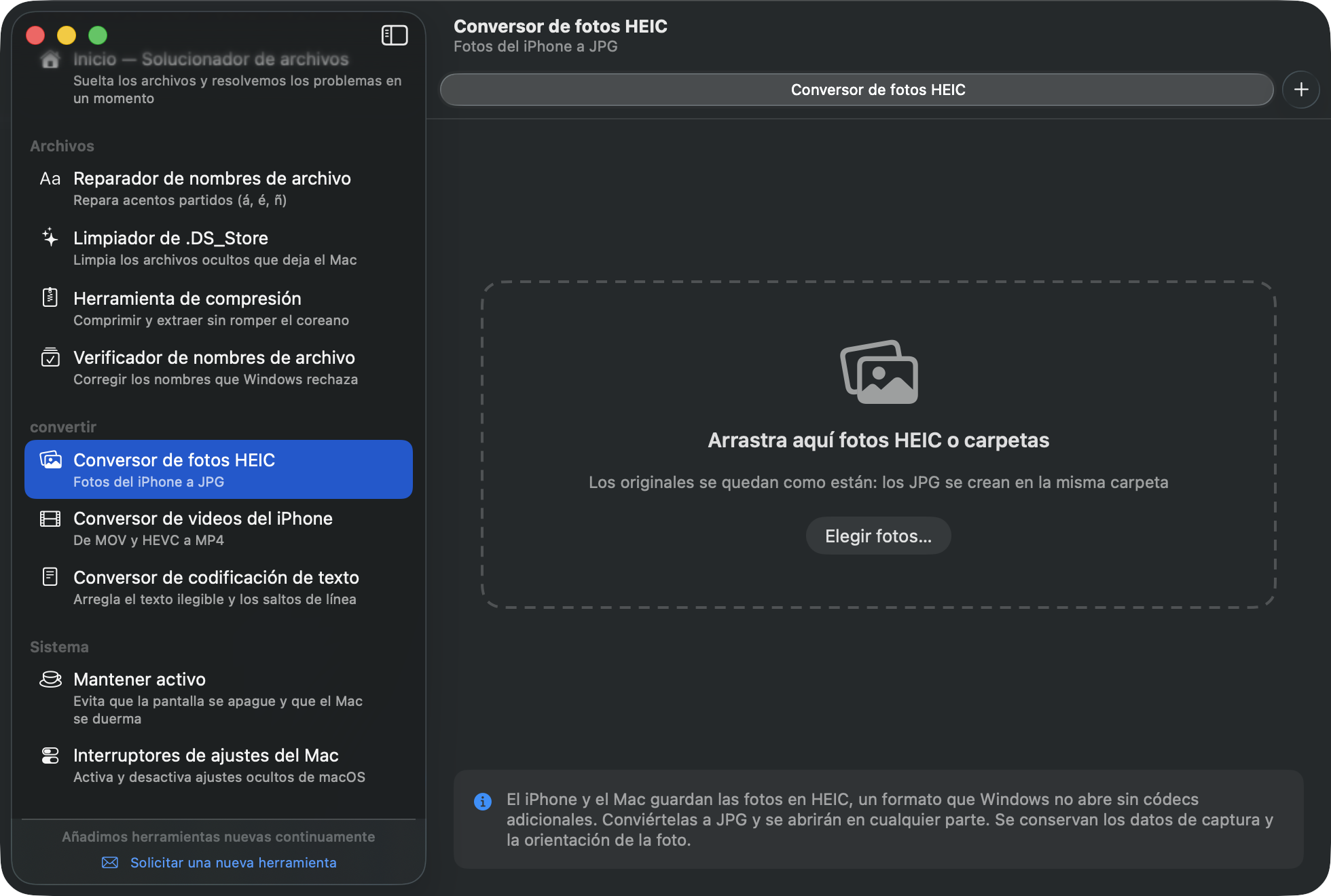
- Suelte fotos o una carpeta con fotos.
- Haga clic en «Convertir N a JPG» — los originales no se tocan, y los JPG se crean junto a ellos.
Se conservan los datos de la toma (fecha, ubicación) y la orientación.
🎬Conversor de vídeos de iPhone
Los vídeos de iPhone (códec HEVC, contenedor MOV) a menudo se ven sin imagen —o no se reproducen— en Windows. Esto los convierte a MP4 (H.264), que se reproduce en cualquier parte.
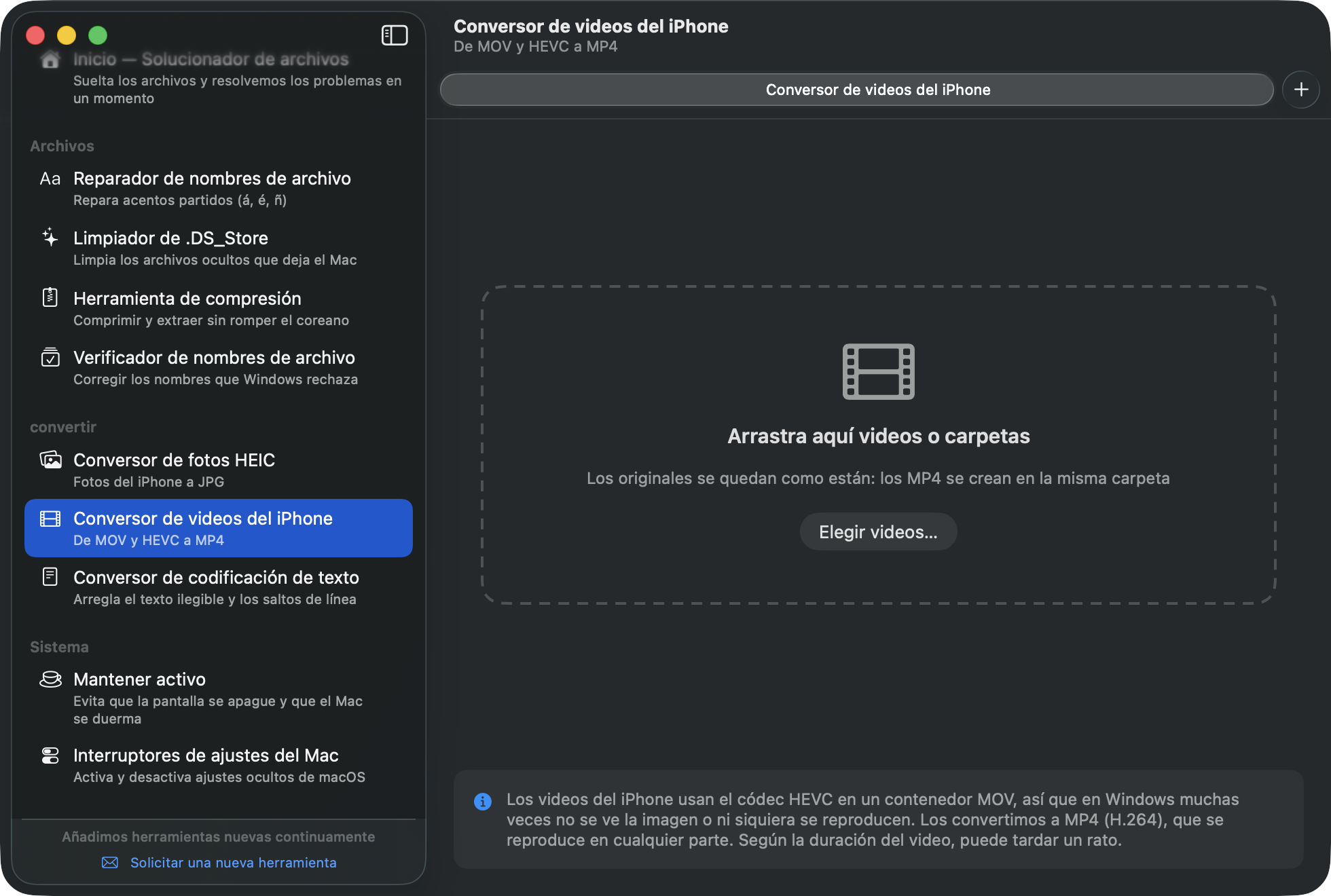
- Suelte vídeos: se analiza el códec de cada uno y los que ya son compatibles aparecen marcados como tales.
- Haga clic en «Convertir N a MP4». Los vídeos largos tardan un rato.
📝Conversor de codificación de texto
El texto, los subtítulos (smi, srt) y los CSV de Windows pueden verse ilegibles en el Mac (codificación CP949), mientras que el texto creado en Mac se junta en una sola línea en el Bloc de notas de Windows (saltos de línea). Aquí se arreglan las dos cosas.
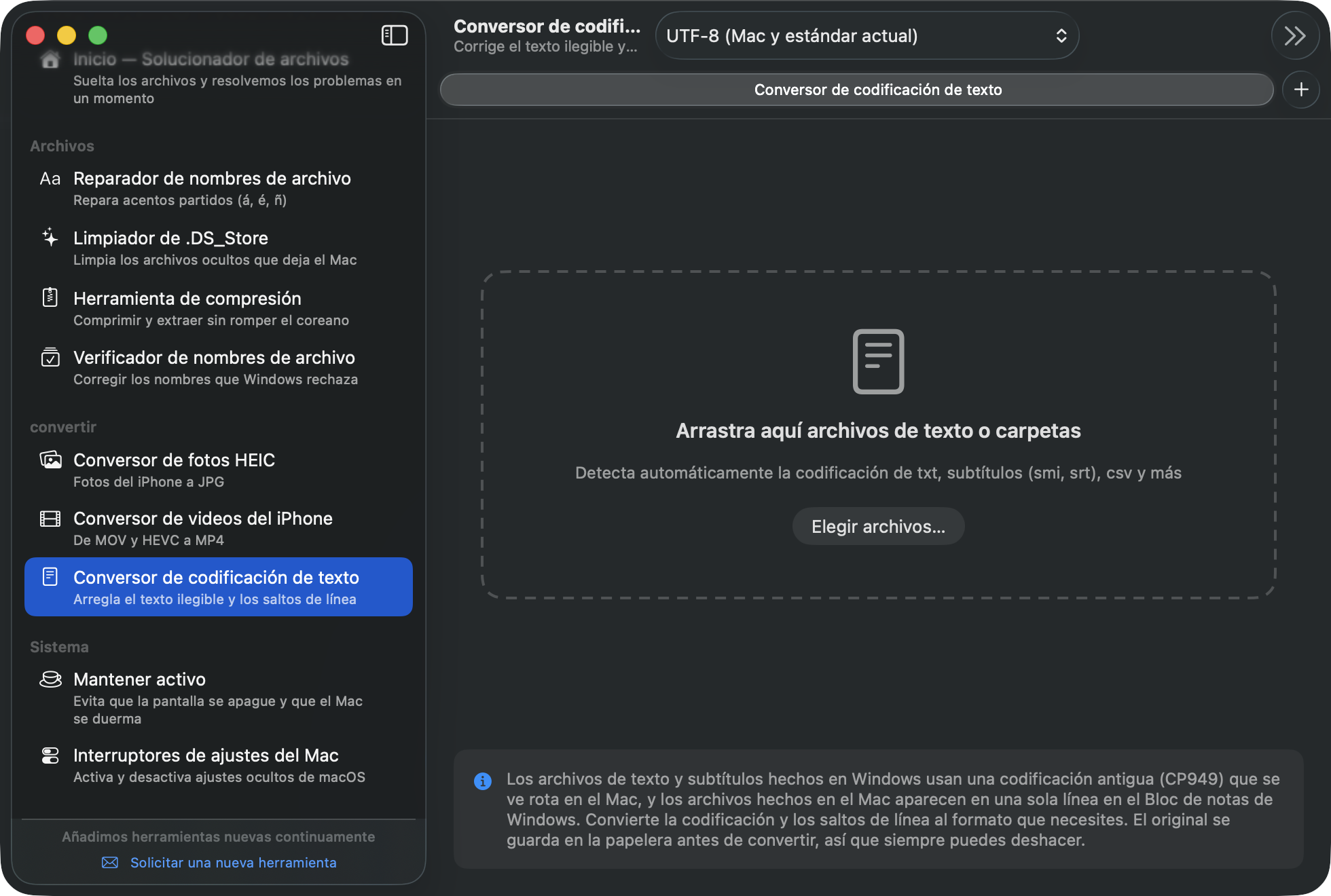
- Suelte archivos de texto: la codificación se detecta automáticamente y se muestra una vista previa de la primera línea.
- Elija la codificación de destino (se recomienda UTF-8) y el salto de línea (LF para Mac / CRLF para Windows) en la barra de herramientas.
- Haga clic en «Convertir N» y los originales se guardan en la Papelera.
☕️Mantener despierto
Evita que el Mac se duerma durante descargas largas, presentaciones o películas.
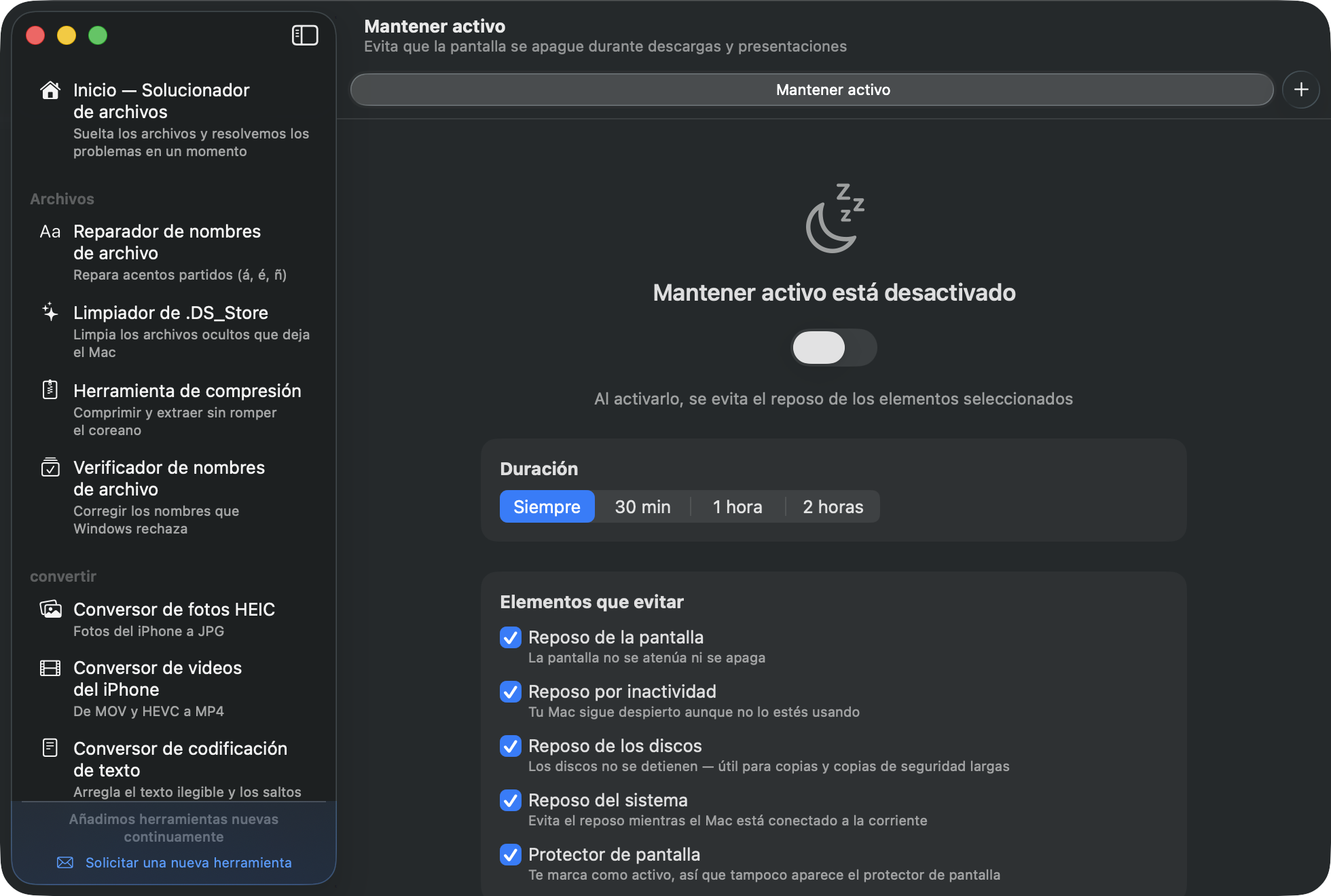
Elija primero la duración (siempre · 30 min · 1 h · 2 h) y, si quiere, qué debe bloquearse. Las cinco opciones vienen activadas, y puede cambiarlas mientras está en marcha: el cambio se aplica al instante.
- Reposo de la pantalla — la pantalla no se atenúa ni se apaga
- Reposo por inactividad — el Mac sigue despierto aunque no lo esté usando
- Reposo de los discos — los discos no se detienen, útil para copias y copias de seguridad largas
- Reposo del sistema — evita el reposo mientras el Mac está conectado a la corriente
- Protector de pantalla — le marca como activo, así que tampoco aparece el protector de pantalla
También puede activarlo desde el icono del martillo en la barra de menús, sin abrir la ventana. Al cumplirse el tiempo o al salir de la app se desactiva solo, así que la batería está a salvo.
⚙️Interruptores de ajustes de Mac
Ajustes ocultos de macOS, normalmente solo accesibles desde el Terminal, como simples casillas:
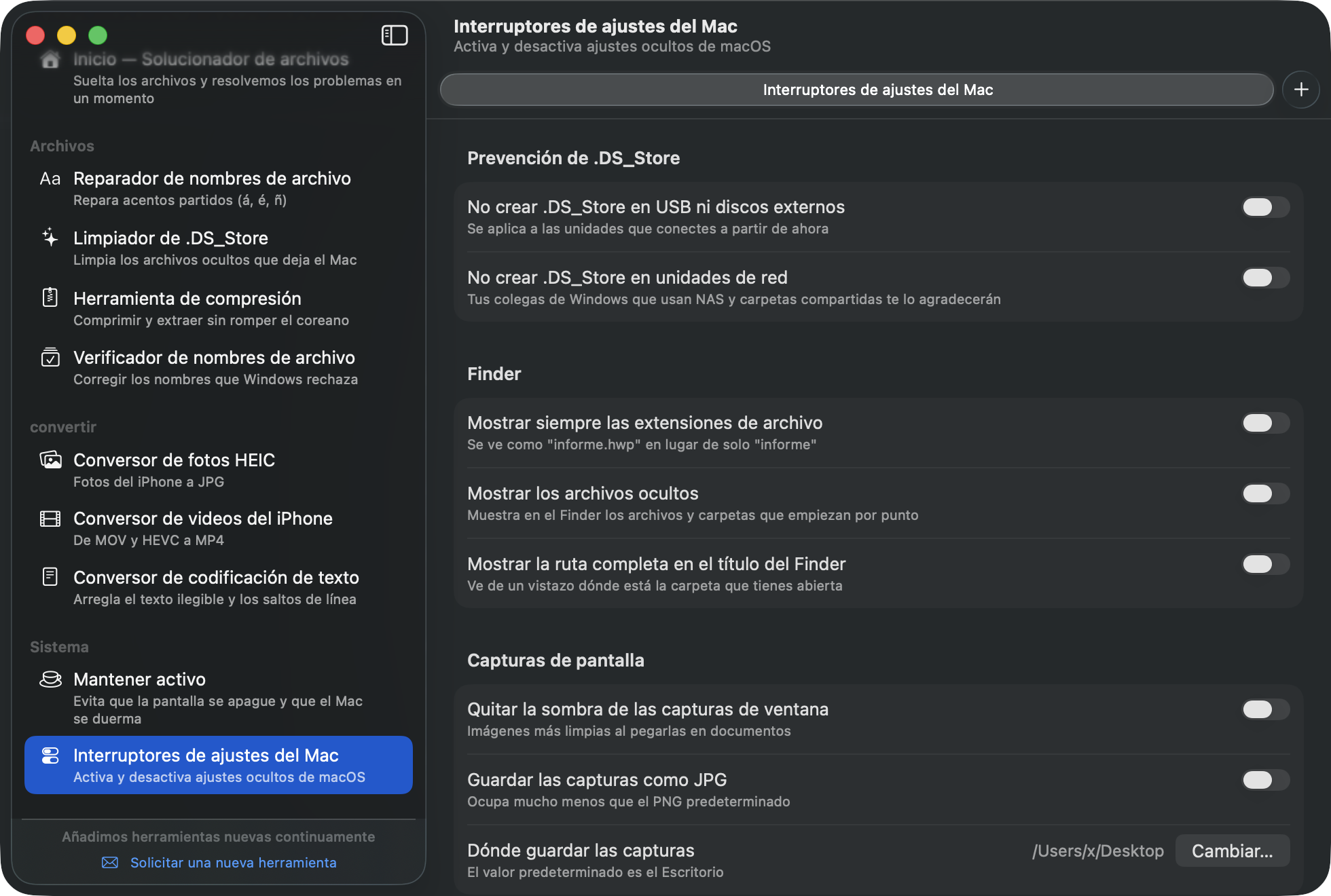
- Prevención de .DS_Store — no crearlos nunca en unidades USB ni de red
- Finder — mostrar siempre las extensiones, ver los archivos ocultos y la ruta completa en la barra de título
- Capturas de pantalla — quitar la sombra de las ventanas, guardarlas en JPG, cambiar la carpeta de destino
Cambiar un ajuste de Finder lo reinicia brevemente (las ventanas abiertas se vuelven a abrir). Desactive cualquier interruptor para volver al valor predeterminado.
❓Preguntas frecuentes
He cambiado o borrado algo por error. ¿Puedo deshacerlo?
Justo después de una corrección en lote en Inicio, un clic en «Deshacer la última corrección» lo restaura todo. Más allá de eso, todo lo que se ha eliminado o sustituido está en la Papelera y basta con devolverlo a su sitio. Las conversiones de nombres nunca tocan el contenido de los archivos y se pueden revertir desde la propia herramienta.
¿Cómo funcionan las actualizaciones?
La app lo comprueba una vez al día y le avisa cuando hay una versión nueva. Haga clic en «Instalar actualización» y se descargará e instalará sola.
¿Es seguro?
MacTucTac está notarizada por Apple, no tiene anuncios ni rastreo y solo se conecta a la red para comprobar el número de la última versión.
¿Dónde consigo ayuda?
Escriba a xsapiens75@gmail.com, o use «Solicitar una herramienta nueva» al final de la barra lateral para enviar sus ideas.