 Guide MacTucTac
Guide d'utilisation de MacTucTac
Pour la version 1.7.8 · Comment utiliser les 10 outils, plus la FAQ
🚀Premiers pas
Installation
- Double-cliquez sur le fichier téléchargé MacTucTac-1.7.8.dmg.
- Faites glisser l'icône MacTucTac dans le dossier Applications.
- Fermez la fenêtre, puis éjectez (⏏) le disque « MacTucTac » de votre bureau.
L'interface
L'application s'ouvre sur Accueil — Réparateur de fichiers: il suffit de déposer vos fichiers et elle détecte et corrige les problèmes en une seule fois. Pour une tâche précise, choisissez un outil dans la barre latérale gauche, puis faites glisser des fichiers ou des dossiers sur la partie droite. La plupart des outils analysent les dossiers déposés de façon récursive, sous-dossiers compris.
L'icône marteau de la barre des menus (en haut à droite de votre écran) reste visible même lorsque la fenêtre est fermée — utilisez-la pour activer Garder éveillé ou rouvrir l'application.
Envoyer depuis le Finder par clic droit
Nul besoin d'ouvrir d'abord la fenêtre de l'app : dans le Finder, faites un clic droit sur un fichier ou un dossier pour l'envoyer directement. Deux chemins s'offrent à vous.
- Services → MacTucTac — rien à activer, cela fonctionne tout de suite.
- MacTucTac, affiché directement dans le menu contextuel — à activer une seule fois. Dans MacTucTac → Réglages…, à la ligne « Menu contextuel du Finder », cliquez sur Ouvrir les réglages… : Réglages Système s'ouvre au bon endroit, où vous cochez MacTucTac.
Dans les deux cas, MacTucTac passe au premier plan et Accueil — Réparateur de fichiers examine aussitôt le fichier. Cela marche même si l'app est fermée ou simplement en attente dans la barre des menus : une fenêtre s'ouvre d'elle-même.
Le verset du jour
Un verset de la Bible est posé discrètement sous l’accueil. Un par jour : le même toute la journée, il change après minuit. Le texte est dans l’app, il s’affiche donc sans connexion et rien ne quitte votre Mac. Si vous préférez ne pas le voir, désactivez « Afficher le verset du jour sur l’accueil » dans MacTucTac → Réglages….
Changer la langue
MacTucTac suit par défaut la langue de votre système. Pour la modifier, ouvrez MacTucTac → Réglages… (⌘,) et choisissez parmi 20 langues (prise en compte après un redémarrage) : 한국어 · English · 简体中文 · 繁體中文 · 日本語 · Français · Deutsch · Español · Português · Русский · العربية · हिन्दी · বাংলা · मराठी · తెలుగు · Tiếng Việt · Bahasa Indonesia · Türkçe · اردو · Hausa
Travailler avec des onglets
Appuyez sur ⌘T pour ouvrir un nouvel onglet et garder plusieurs outils ouverts dans une même fenêtre. Changez d'onglet avec ⇧⌘← / ⇧⌘→, fermez-en un avec ⌘W.
Chaque onglet travaille de son côté. Pendant qu'un onglet compresse ou partage les fichiers qu'il vient de corriger, un autre peut examiner un tout autre ensemble : les deux ne se mélangent jamais.
Lancement à l'ouverture de session
MacTucTac peut vous attendre discrètement dans la barre des menus à chaque démarrage de votre Mac. Activez « Lancer à l'ouverture de session » dans MacTucTac → Réglages….
🏠Accueil — Réparateur de fichiers
Le premier écran qui s'affiche. Pas besoin de savoir quel outil utiliser — déposez simplement vos fichiers ou vos dossiers et MacTucTac cherche les problèmes et vous indique comment les corriger.
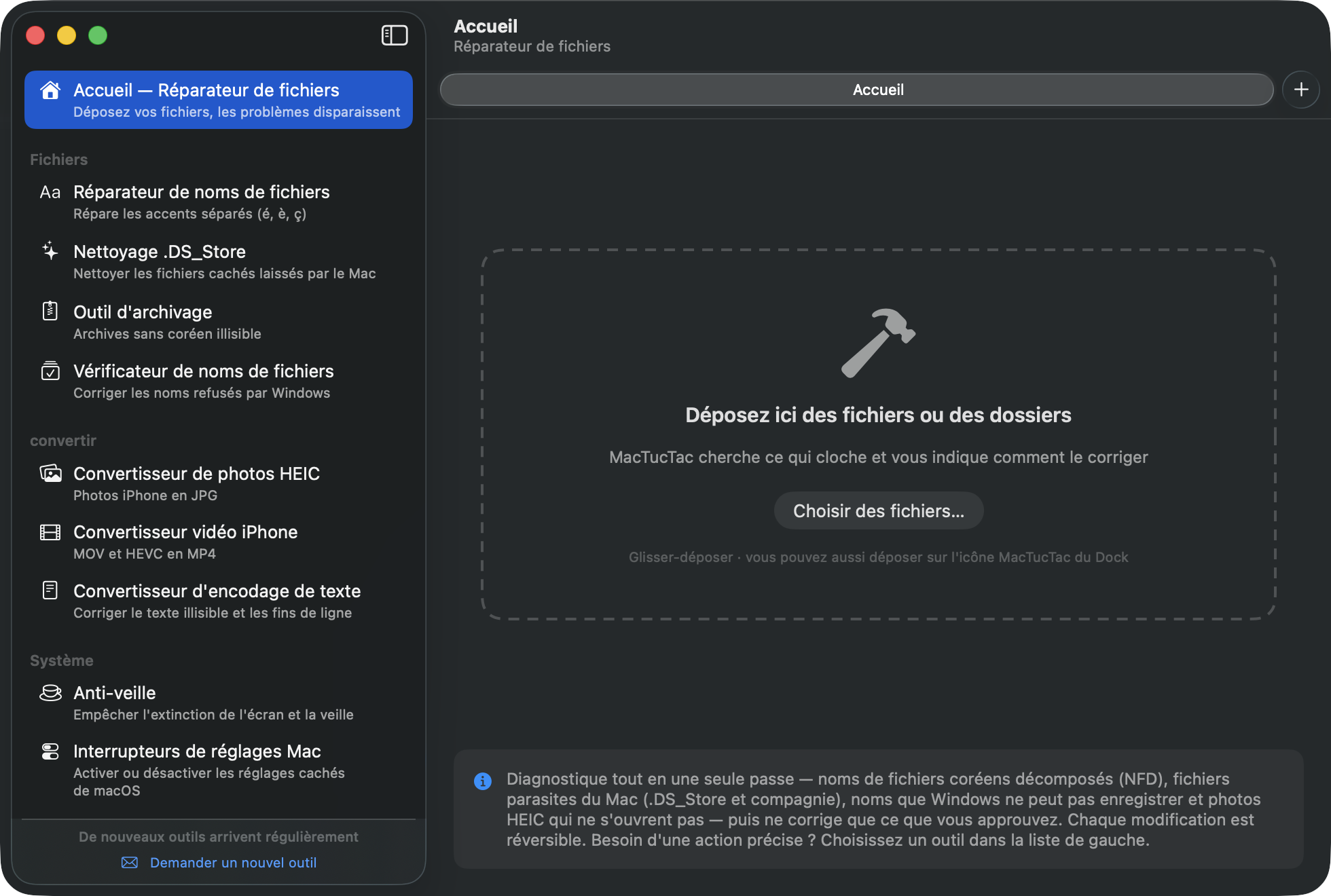
- Déposez des fichiers ou des dossiers — les déposer sur l'icône MacTucTac du Dock fonctionne aussi. Quatre vérifications s'exécutent d'un coup : noms coréens décomposés · fichiers parasites du Mac · noms que Windows ne peut pas enregistrer · photos HEIC.
- Chaque problème détecté apparaît sous forme de fiche, avec le nombre d'éléments et la raison qui le motive. Décochez ce que vous ne souhaitez pas.
- Cliquez sur « Corriger les N éléments sélectionnés en une fois ». C'est terminé.
- Depuis l'écran de fin, enchaînez directement avec « Créer une archive ZIP » (une archive qui ne posera pas de problème sous Windows) ou Partager.
🔤Correcteur de noms de fichiers coréens
Les fichiers créés sur un Mac peuvent apparaître sous Windows avec les accents détachés — é, è, ç se scindent en deux caractères — ou avec des lettres coréennes éparpillées comme ㅎㅏㄴㄱㅡㄹ (le problème NFD). Cet outil corrige tout cela.
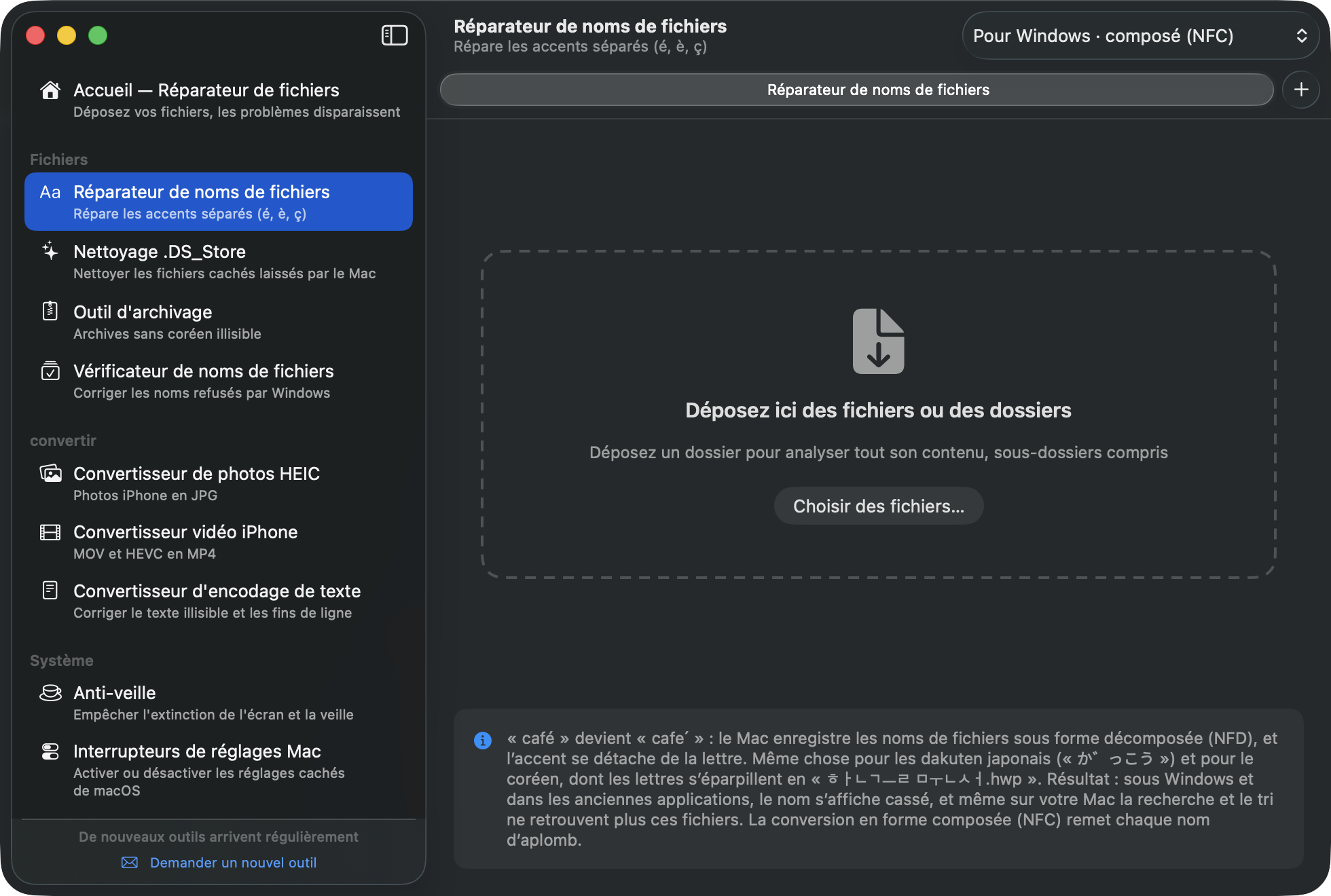
- Déposez des fichiers ou des dossiers.
- Seuls les fichiers à corriger sont listés, avec un aperçu « Sous Windows en ce moment » du nom endommagé.
- Cliquez sur « Convertir N » pour les passer en forme composée (NFC).
✨Nettoyeur .DS_Store
Trouve les fichiers cachés laissés par le Mac (.DS_Store, ._*, __MACOSX) et les place dans la Corbeille.
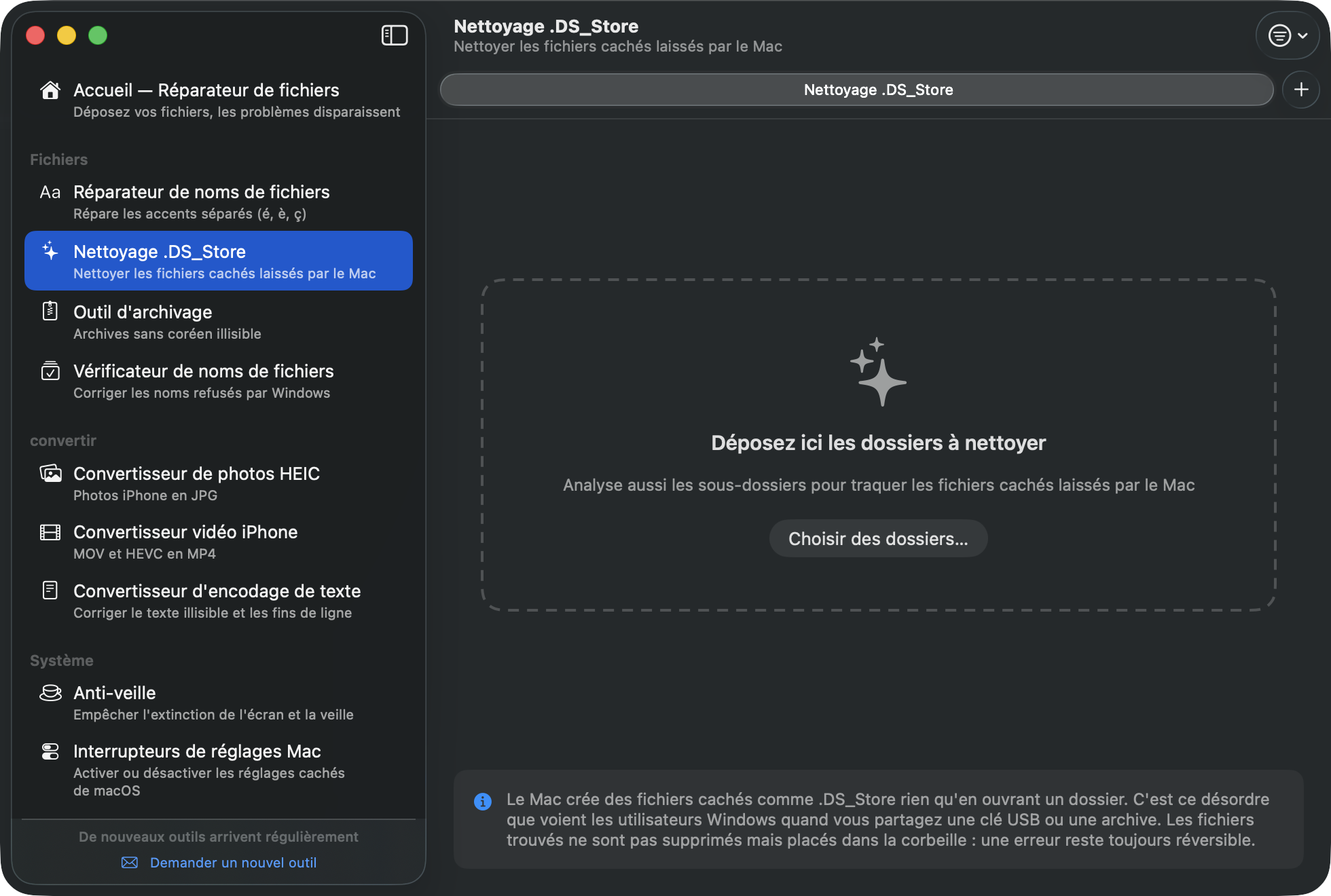
- Déposez un dossier à nettoyer (une clé USB, par exemple).
- Vérifiez ce qui a été trouvé, puis cliquez sur « Mettre N éléments à la corbeille ».
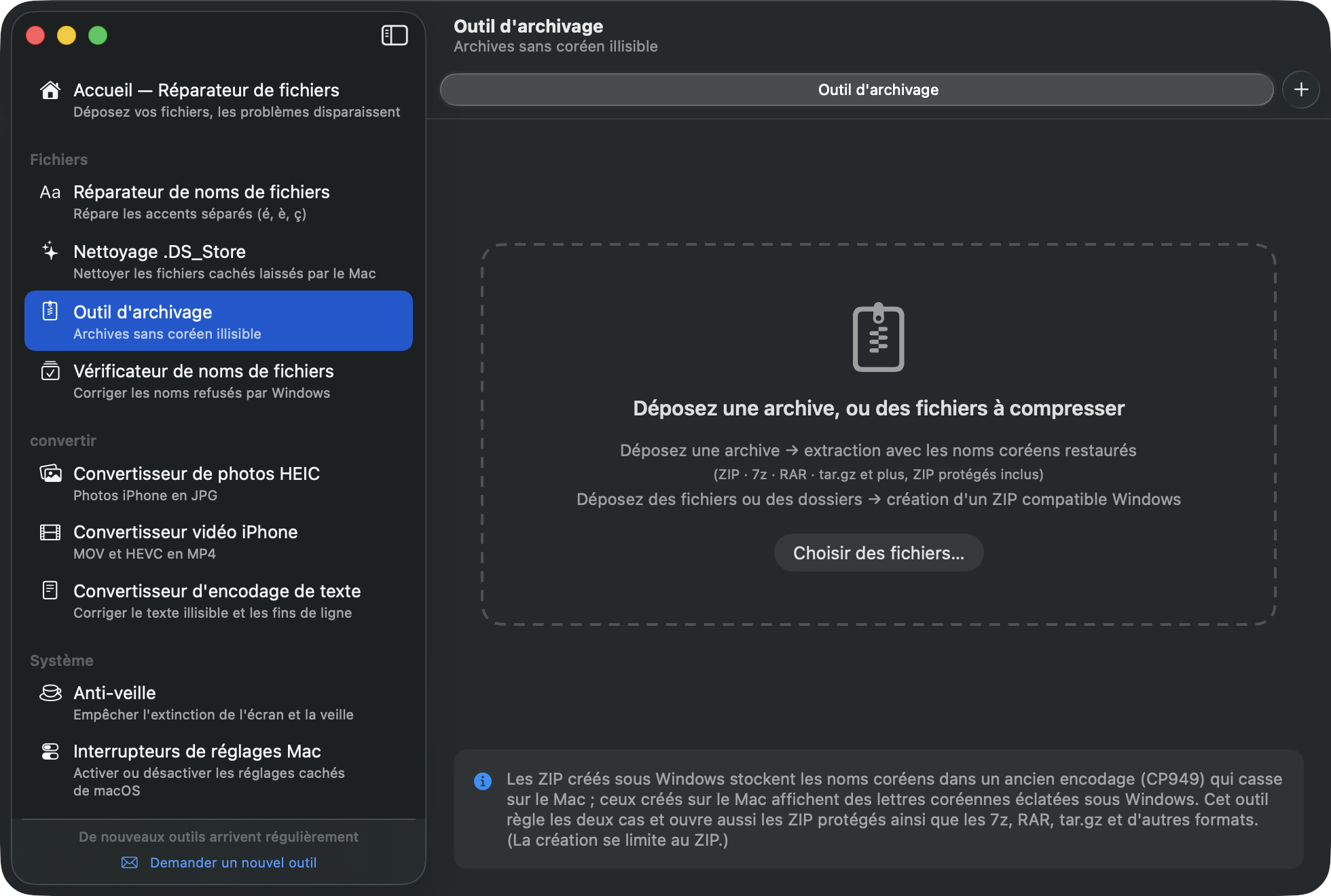
🗜️Outil d'archivage
Extraire
- Déposez une archive (ZIP · 7z · RAR · tar.gz et bien d'autres).
- Si le ZIP vient de Windows, vous verrez « Encodage CP949 détecté » et les noms de fichiers coréens sont restaurés automatiquement.
- Pour les archives protégées, un champ de mot de passe apparaît. Saisissez-le et cliquez sur « Extraire ».
Créer
- Déposez des fichiers ou des dossiers ordinaires.
- Choisissez un format en bas. Pour des destinataires sous Windows, conservez le format ZIP par défaut.
- Vous pouvez définir un mot de passe — pour le ZIP, choisissez priorité à la compatibilité (s'ouvre directement dans l'Explorateur Windows) ou priorité à la sécurité (AES-256) ; pour le 7z, l'option « Masquer aussi la liste des fichiers » fait que personne ne peut même voir ce qu'elle contient sans le mot de passe.
- Cliquez sur « Compresser » — l'archive apparaît à côté des originaux.
✅Vérificateur de noms de fichiers
Détecte les noms que Windows refuse d'enregistrer — caractères interdits (* ? " < > | et compagnie), points ou espaces en fin de nom, et noms réservés comme CON ou PRN — et les corrige sans risque.
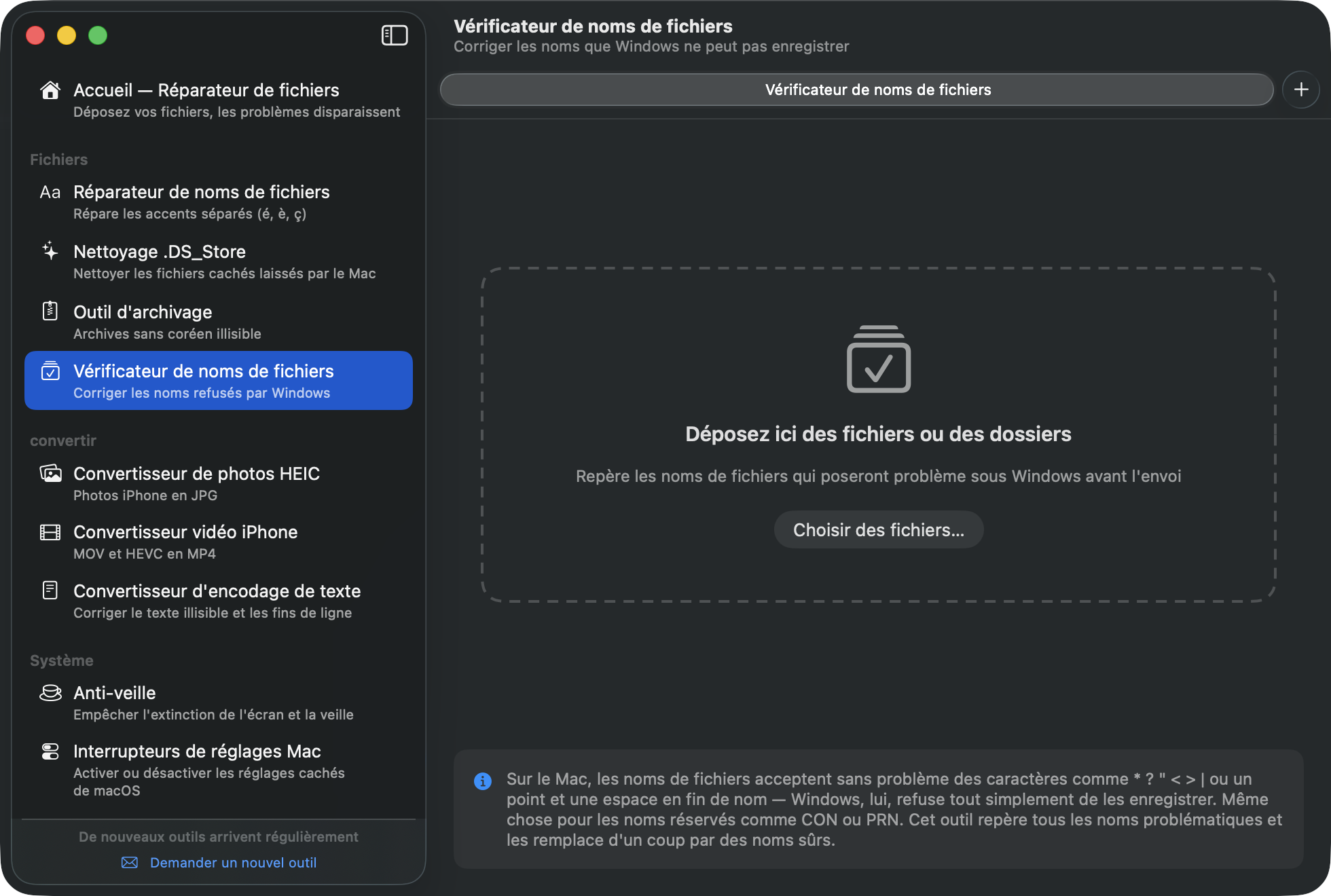
- Déposez des fichiers ou des dossiers ; seuls les noms problématiques sont listés sous la forme actuel → corrigé.
- Cliquez sur « Renommer N ».
📷Convertisseur de photos HEIC
Convertit les photos HEIC d'iPhone/Mac en JPG, qui s'ouvrent partout, y compris sous Windows.
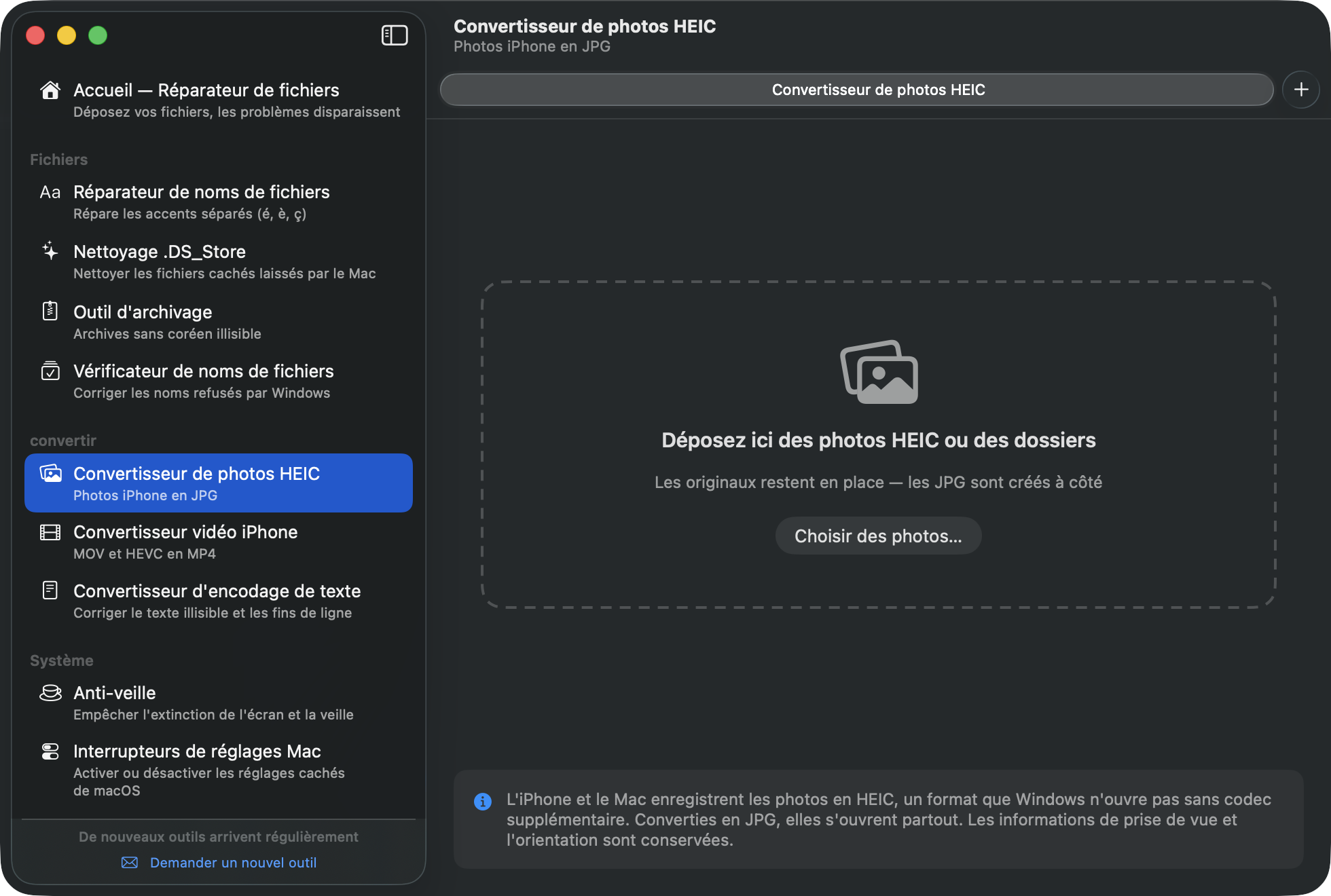
- Déposez des photos ou un dossier de photos.
- Cliquez sur « Convertir N en JPG » — les originaux restent en place, les JPG sont créés à côté d'eux.
Les informations de prise de vue (date, lieu) et l'orientation sont conservées.
🎬Convertisseur de vidéos iPhone
Les vidéos d'iPhone (codec HEVC, conteneur MOV) s'affichent souvent sans image — ou refusent de se lire — sous Windows. Cet outil les convertit en MP4 (H.264), lisible partout.
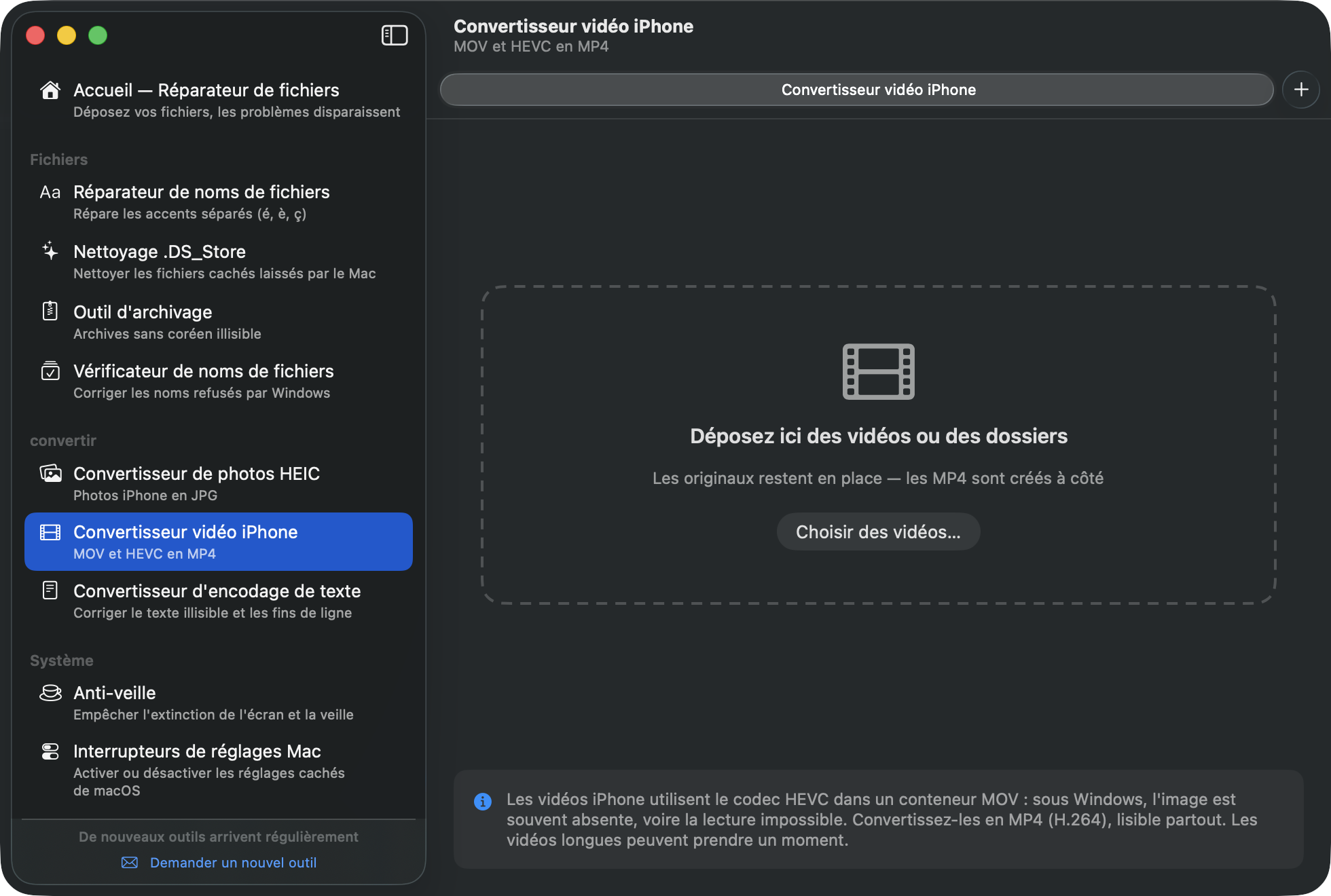
- Déposez des vidéos — le codec de chacune est analysé et les fichiers déjà compatibles sont signalés comme tels.
- Cliquez sur « Convertir N en MP4 ». Les vidéos longues prennent un certain temps.
📝Convertisseur d'encodage de texte
Les fichiers texte, les sous-titres (smi, srt) et les CSV venus de Windows peuvent s'afficher illisibles sur le Mac (encodage CP949), tandis que le texte créé sur Mac se réduit à une seule ligne dans le Bloc-notes de Windows (fins de ligne). Corrigez les deux ici.
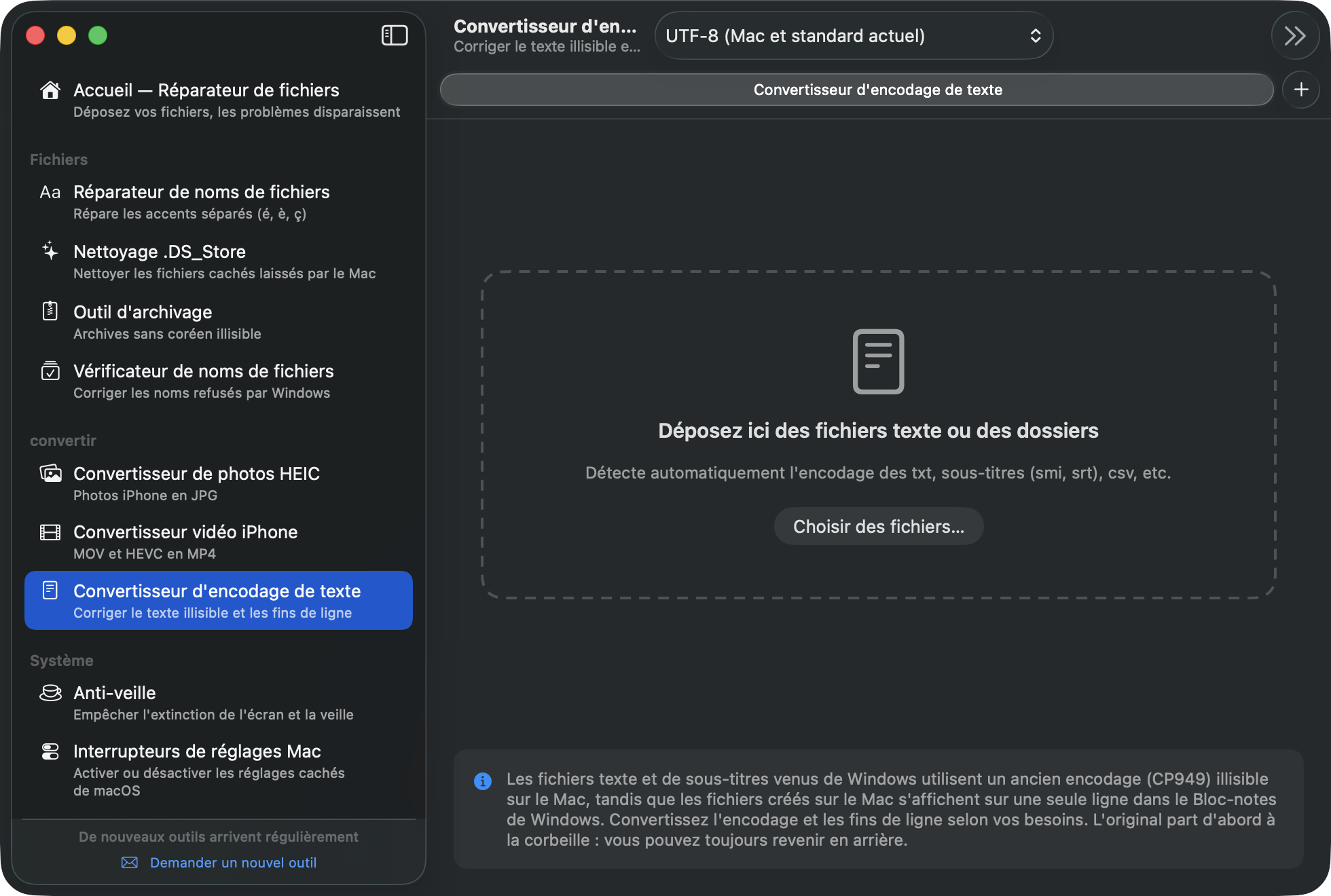
- Déposez des fichiers texte — l'encodage est détecté automatiquement, avec un aperçu de la première ligne.
- Choisissez l'encodage cible (UTF-8 recommandé) et les fins de ligne (LF pour Mac / CRLF pour Windows) dans la barre d'outils.
- Cliquez sur « Convertir N » — les originaux sont conservés dans la Corbeille.
☕️Garder éveillé
Empêche votre Mac de s'endormir pendant les gros téléchargements, les présentations ou les films.
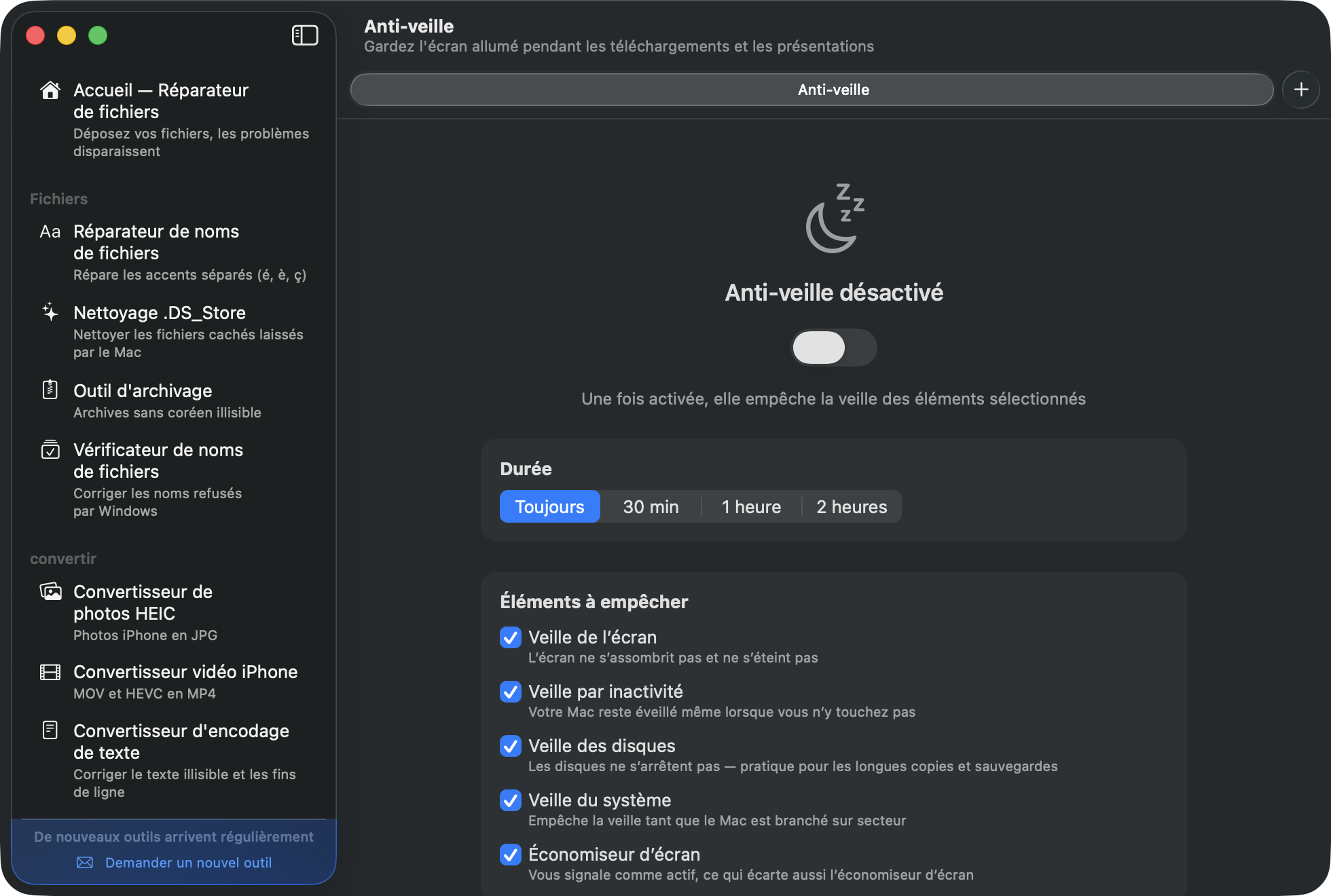
Choisissez d'abord une durée (illimitée · 30 min · 1 h · 2 h), puis, si vous le souhaitez, ce qu'il faut empêcher. Les cinq options sont actives par défaut, et vous pouvez les modifier en cours de route : la modification s'applique immédiatement.
- Veille de l'écran — l'écran ne s'assombrit pas et ne s'éteint pas
- Veille par inactivité — votre Mac reste éveillé même lorsque vous n'y touchez pas
- Veille des disques — les disques ne s'arrêtent pas, pratique pour les longues copies et sauvegardes
- Veille du système — empêche la veille tant que le Mac est branché sur secteur
- Économiseur d'écran — vous signale comme actif, ce qui écarte aussi l'économiseur d'écran
L'icône marteau de la barre des menus permet aussi de basculer sans ouvrir de fenêtre. Le réglage se libère de lui-même à la fin du délai ou à la fermeture de l'app : votre batterie ne risque rien.
⚙️Réglages Mac
Des réglages macOS cachés, normalement réservés au Terminal, sous forme de simples cases à cocher :
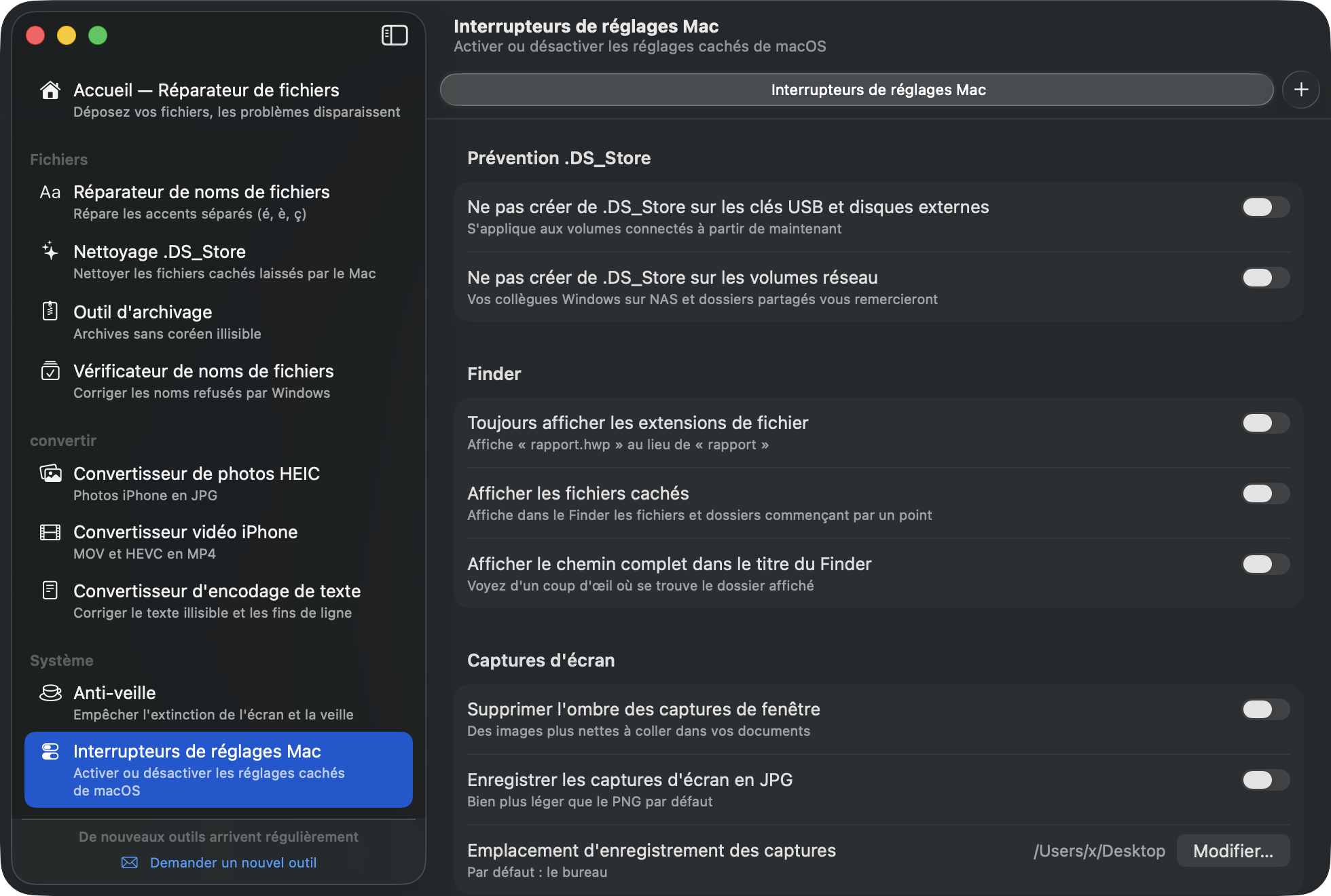
- Prévention des .DS_Store — ne jamais en créer sur les clés USB ni sur les disques réseau
- Finder — toujours afficher les extensions, afficher les fichiers cachés, chemin complet dans la barre de titre
- Captures d'écran — supprimer les ombres des fenêtres, enregistrer en JPG, changer le dossier d'enregistrement
Modifier un réglage du Finder le redémarre brièvement (les fenêtres ouvertes se rouvrent). Désactivez n'importe quel interrupteur pour revenir au réglage par défaut.
❓FAQ
J'ai modifié ou supprimé quelque chose par erreur. Puis-je revenir en arrière ?
Juste après une correction groupée depuis l'Accueil, un clic sur « Annuler la dernière correction » rétablit tout. Au-delà, tout ce qui a été retiré ou remplacé se trouve dans la Corbeille — il suffit de le remettre en place. Les conversions de noms ne touchent jamais au contenu des fichiers et peuvent être annulées depuis l'outil lui-même.
Comment fonctionnent les mises à jour ?
L'application vérifie une fois par jour et vous prévient dès qu'une nouvelle version est disponible. Cliquez sur « Installer la mise à jour » et elle se télécharge et s'installe toute seule.
Est-ce sûr ?
MacTucTac est notarisée par Apple, sans publicité ni suivi, et n'accède au réseau que pour vérifier le numéro de la dernière version.
Où obtenir de l'aide ?
Écrivez à xsapiens75@gmail.com, ou utilisez « Proposer un nouvel outil » en bas de la barre latérale pour nous envoyer vos idées.