 맥뚝딱 설명서
맥뚝딱 사용 설명서
버전 1.7.8 기준 · 도구 10종의 사용 방법과 자주 묻는 질문
🚀시작하기
설치
- 내려받은 MacTucTac-1.7.8.dmg를 더블클릭합니다.
- 열린 창에서 맥뚝딱 아이콘을 Applications 폴더로 끌어다 놓습니다.
- 창을 닫고 데스크탑의 '맥뚝딱' 디스크를 추출(⏏)합니다.
화면 구성
앱을 열면 홈 — 파일 해결사가 먼저 나타납니다. 파일을 놓기만 하면 문제를 찾아 한 번에 해결해 주죠. 특정 작업이 필요하면 왼쪽 사이드바에서 도구를 직접 고르고, 오른쪽 화면에 파일이나 폴더를 끌어다 놓으면 됩니다. 대부분의 도구는 폴더를 통째로 놓으면 하위 폴더까지 알아서 검사합니다.
화면 우측 상단 메뉴 막대의 망치 아이콘은 앱 창을 닫아도 남아 있으며, 잠자기 방지를 빠르게 켜고 끄거나 앱을 다시 열 때 씁니다.
Finder에서 우클릭으로 보내기
앱 창을 먼저 열 필요 없이, Finder에서 파일이나 폴더를 우클릭해 바로 보낼 수 있습니다. 길은 두 가지입니다.
- 서비스 → MacTucTac — 따로 켤 것 없이 바로 쓸 수 있습니다.
- MacTucTac (우클릭 메뉴에 바로 표시) — 처음 한 번만 켜 주면 됩니다. 맥뚝딱 → 설정…의 "Finder 우클릭 메뉴"에서 설정 열기…를 누르면 시스템 설정의 해당 위치가 열립니다. 거기서 맥뚝딱을 체크하세요.
어느 쪽이든 맥뚝딱이 앞으로 나오면서 홈 — 파일 해결사가 그 파일을 곧바로 검사합니다. 앱이 꺼져 있거나 메뉴 막대에만 떠 있어도 창이 알아서 열립니다.
오늘의 말씀
홈 화면 아래에 성경 한 구절이 조용히 놓입니다. 하루에 하나씩이라 같은 날에는 늘 같은 구절이고, 자정이 지나면 바뀝니다. 글은 앱 안에 담겨 있어 인터넷 없이도 나오고, 어떤 정보도 밖으로 나가지 않습니다. 보고 싶지 않다면 맥뚝딱 → 설정…의 “홈 화면에 오늘의 말씀 표시”를 끄세요.
언어 변경
기본은 시스템 언어를 따릅니다. 메뉴 맥뚝딱 → 설정…(⌘,)에서 20개 언어 중 하나를 강제로 지정할 수 있습니다 (재시작 후 적용). 한국어·English·简体中文·繁體中文·日本語·Français·Deutsch·Español·Português·Русский·العربية· हिन्दी·বাংলা·मराठी·తెలుగు·Tiếng Việt·Bahasa Indonesia·Türkçe·اردو·Hausa
탭으로 여러 작업 함께 하기
⌘T로 새 탭을 열면 한 창에서 여러 도구를 동시에 쓸 수 있습니다. 탭 이동은 ⇧⌘←·⇧⌘→, 닫기는 ⌘W입니다.
탭마다 작업이 따로 진행됩니다. 한 탭에서 정리한 파일을 압축하거나 공유하는 동안 다른 탭에서 전혀 다른 파일을 검사할 수 있고, 두 작업은 서로 섞이지 않습니다.
로그인 시 자동 실행
Mac을 켜면 맥뚝딱이 메뉴 막대에서 조용히 대기하도록 설정할 수 있습니다. 맥뚝딱 → 설정…의 "로그인 시 자동 실행"을 끄고 켜세요.
🏠홈 — 파일 해결사
앱을 열면 처음 보이는 화면입니다. 무슨 도구를 쓸지 몰라도 됩니다 — 파일이나 폴더를 던져 놓으면 맥뚝딱이 어디가 불편한지 살펴보고 고칠 방법을 알려줍니다.
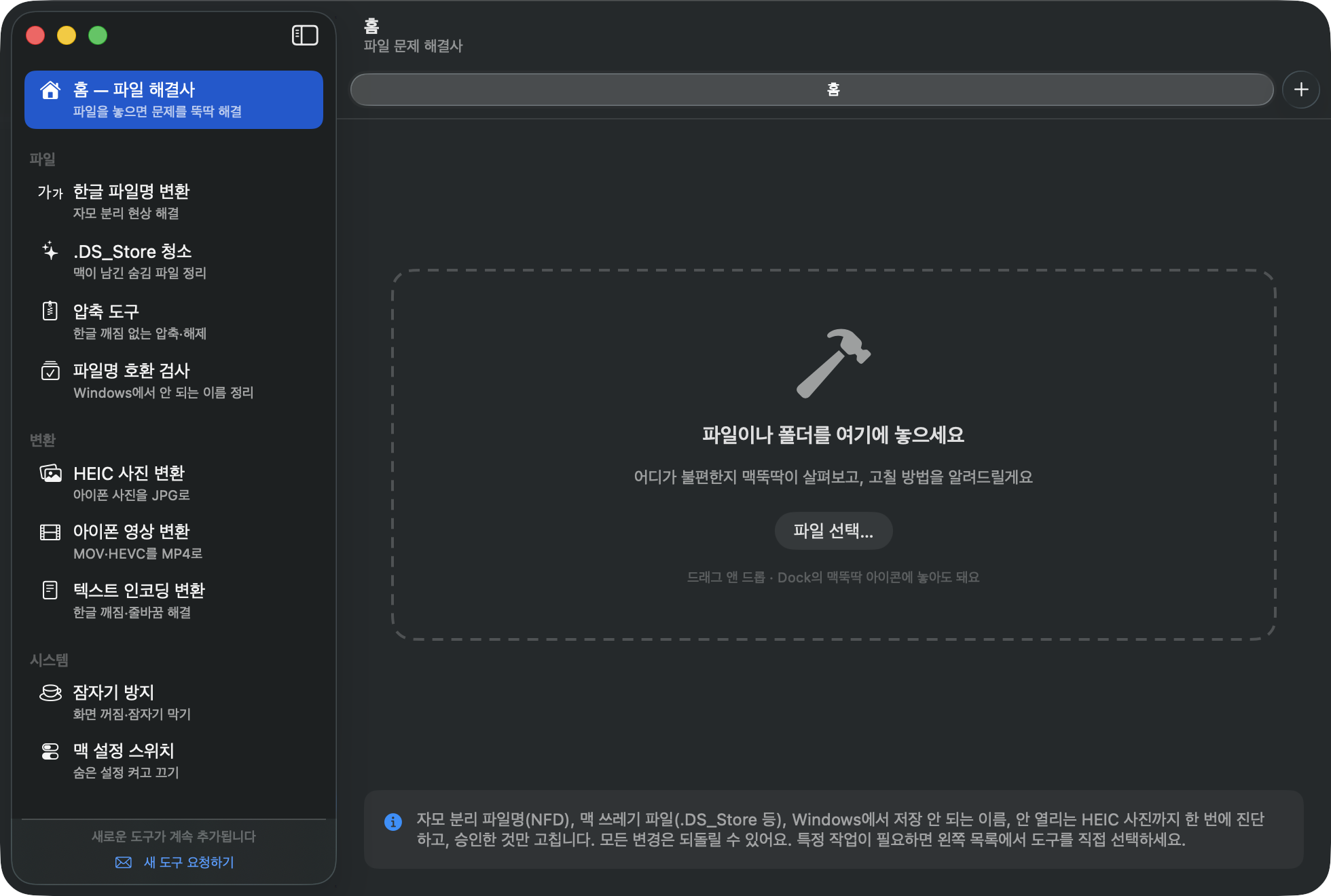
- 파일이나 폴더를 끌어다 놓습니다. Dock의 맥뚝딱 아이콘에 놓아도 됩니다. 네 가지를 한 번에 검사합니다: 자모 분리 파일명 · 맥 쓰레기 파일 · Windows에서 저장 안 되는 이름 · HEIC 사진
- 발견된 문제마다 개수와 판단 근거가 카드로 나타납니다. 원하지 않는 처방은 체크를 해제하세요.
- "선택한 N가지 한 번에 해결하기"를 누르면 끝.
- 완료 화면에서 바로 "ZIP으로 묶기"(Windows에서 안 깨지는 압축)나 공유하기로 이어갈 수 있습니다.
특정 작업만 필요하면 왼쪽 사이드바에서 개별 도구를 직접 선택하세요.
🔤한글 파일명 변환
맥에서 만든 파일을 Windows에서 보면 ㅎㅏㄴㄱㅡㄹ처럼 자모가 흩어져 보이는 문제(NFD)를 해결합니다.
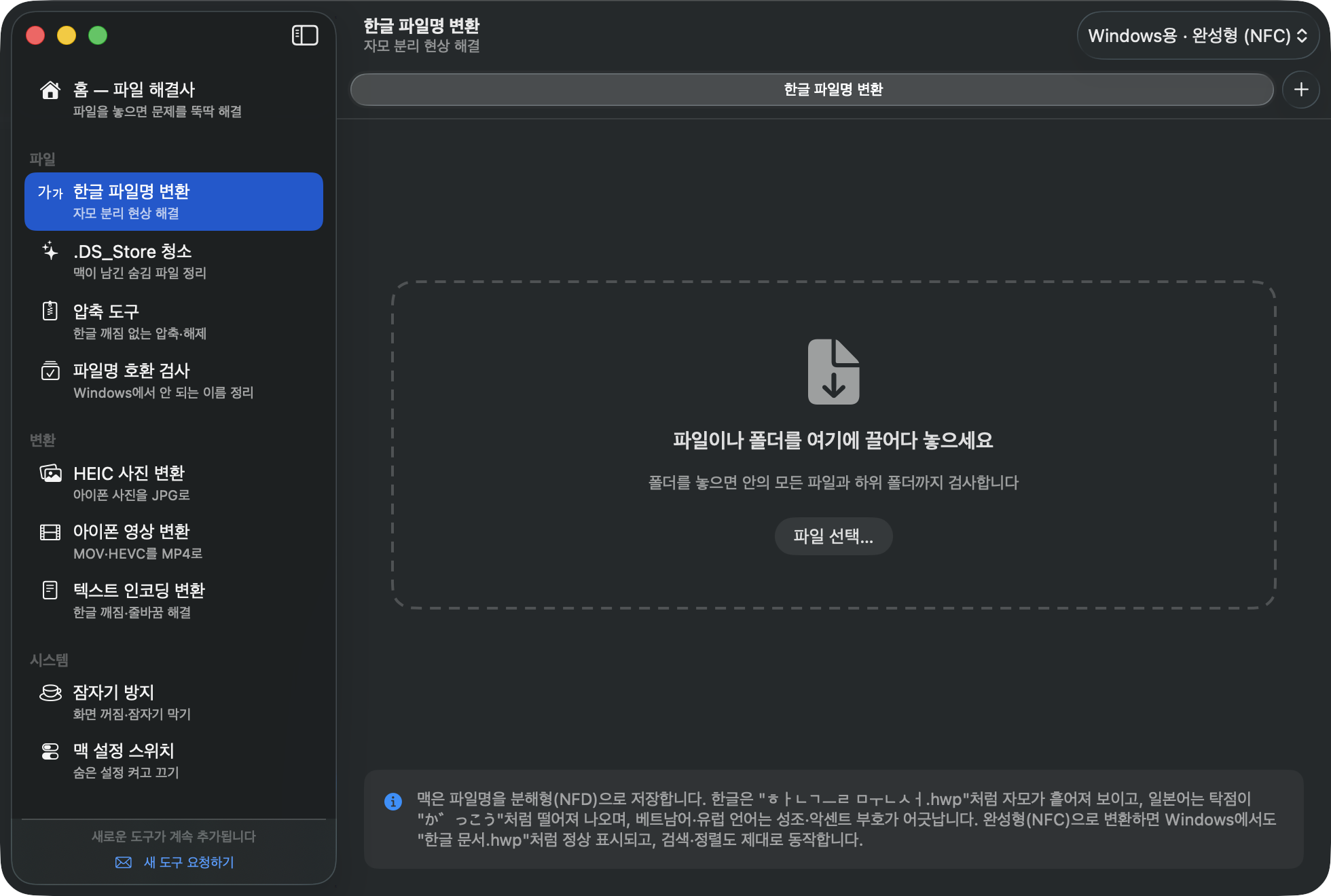
- 파일이나 폴더를 끌어다 놓습니다.
- 변환이 필요한 파일만 목록에 나타나고, "지금 Windows에서는" 미리보기로 깨진 모습을 보여줍니다.
- "N개 변환"을 누르면 완성형(NFC)으로 바뀝니다.
툴바에서 반대 방향(옛 Mac 분리형)으로도 바꿀 수 있지만, 보통은 기본값(Windows용)이면 됩니다.
✨.DS_Store 청소
맥이 폴더를 열어보기만 해도 만드는 숨김 파일들(.DS_Store, ._* , __MACOSX)을 찾아 휴지통으로 옮깁니다.
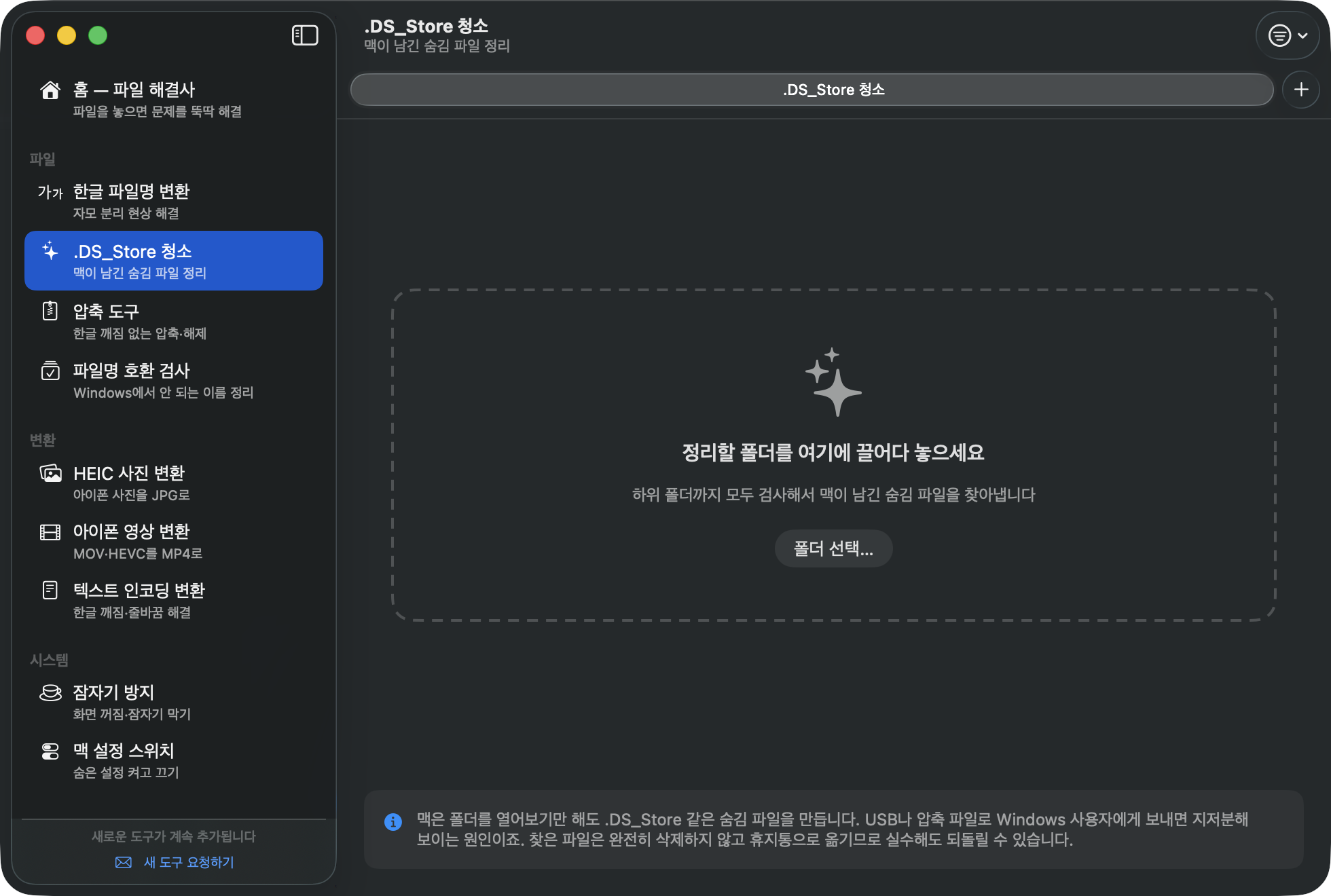
- 정리할 폴더(예: USB 드라이브)를 끌어다 놓습니다.
- 찾은 파일과 용량을 확인하고 "N개 휴지통으로"를 누릅니다.
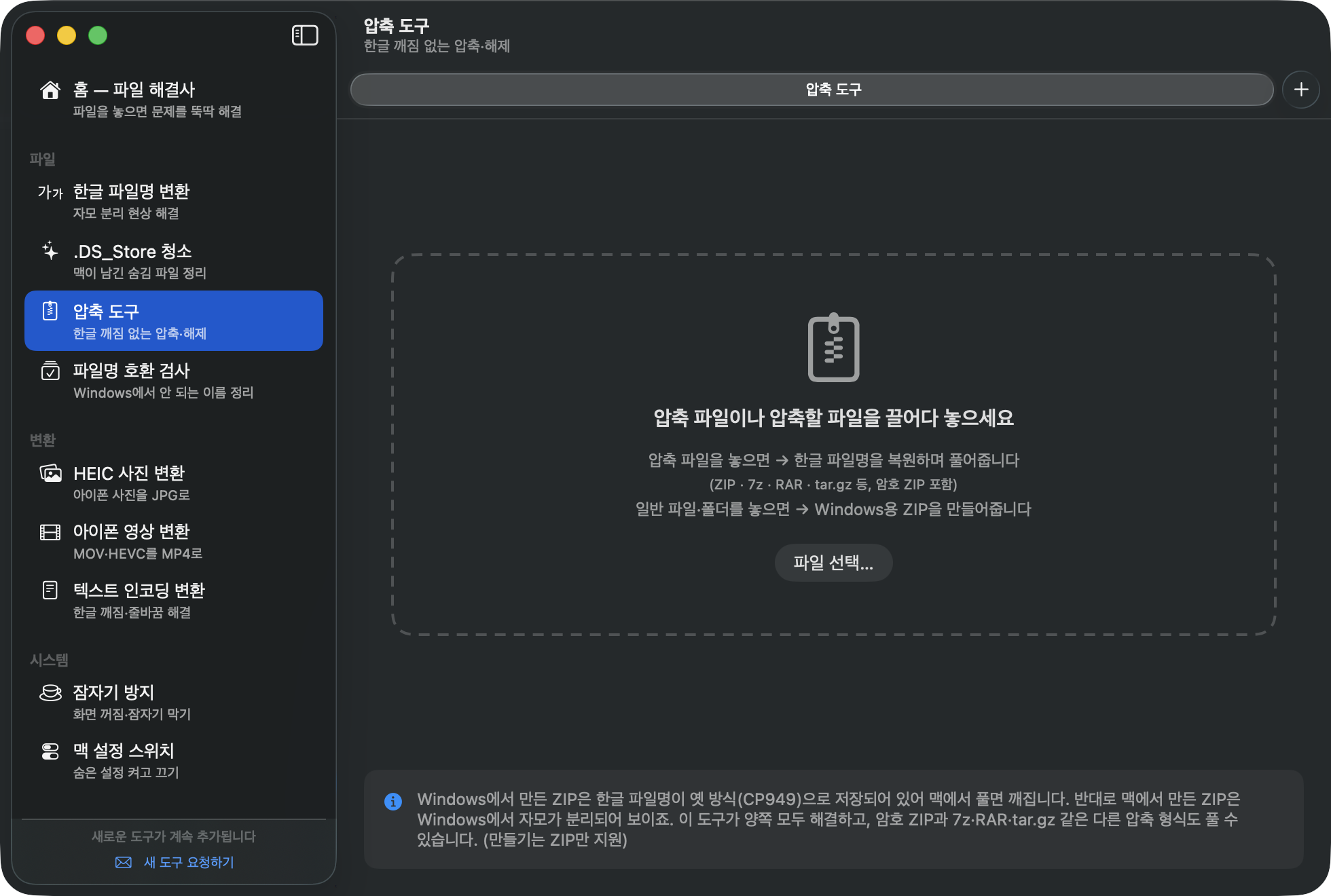
🗜️압축 도구
압축 풀기
- 압축 파일(ZIP · 7z · RAR · tar.gz 등)을 끌어다 놓습니다.
- Windows에서 만든 ZIP이면 "CP949 인코딩 감지 — 한글 파일명 복원" 안내가 뜨고, 깨질 뻔한 파일명이 자동으로 복원됩니다.
- 암호가 걸린 파일이면 암호 입력란이 나타납니다. 입력 후 "풀기".
압축 만들기
- 일반 파일·폴더를 끌어다 놓습니다.
- 하단에서 형식(ZIP·7z·tar 계열)을 고릅니다. Windows로 보낼 거라면 기본값 ZIP을 권합니다.
- 암호가 필요하면 입력합니다 — ZIP은 호환 우선(Windows 탐색기에서 바로 풀림)과 보안 우선(AES-256) 중 선택, 7z는 "파일 목록도 숨기기"를 켜면 암호 없이는 안에 뭐가 있는지도 볼 수 없습니다.
- "압축하기"를 누르면 원본 옆에 압축 파일이 생깁니다.
✅파일명 호환 검사
Windows에서 저장할 수 없는 이름 — 금지 문자(* ? " < > | 등), 이름 끝의 공백·마침표, CON·PRN 같은 예약어 — 를 찾아 안전한 이름으로 바꿉니다.
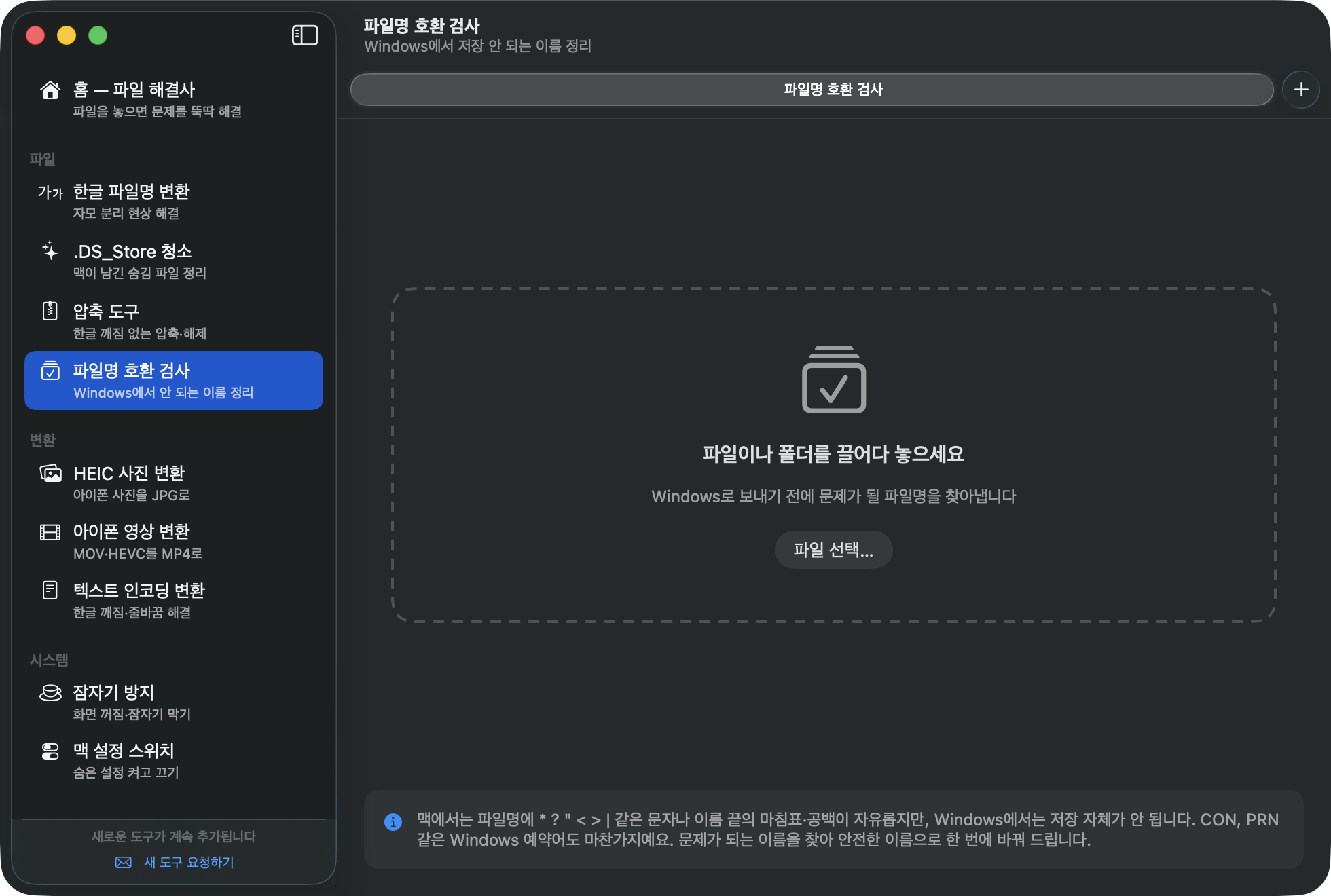
- 파일이나 폴더를 끌어다 놓으면 문제 있는 이름만 현재 이름 → 바뀔 이름으로 표시됩니다.
- "N개 이름 바꾸기"를 누릅니다.
📷HEIC 사진 변환
아이폰·맥의 HEIC 사진을 Windows에서도 열리는 JPG로 변환합니다.
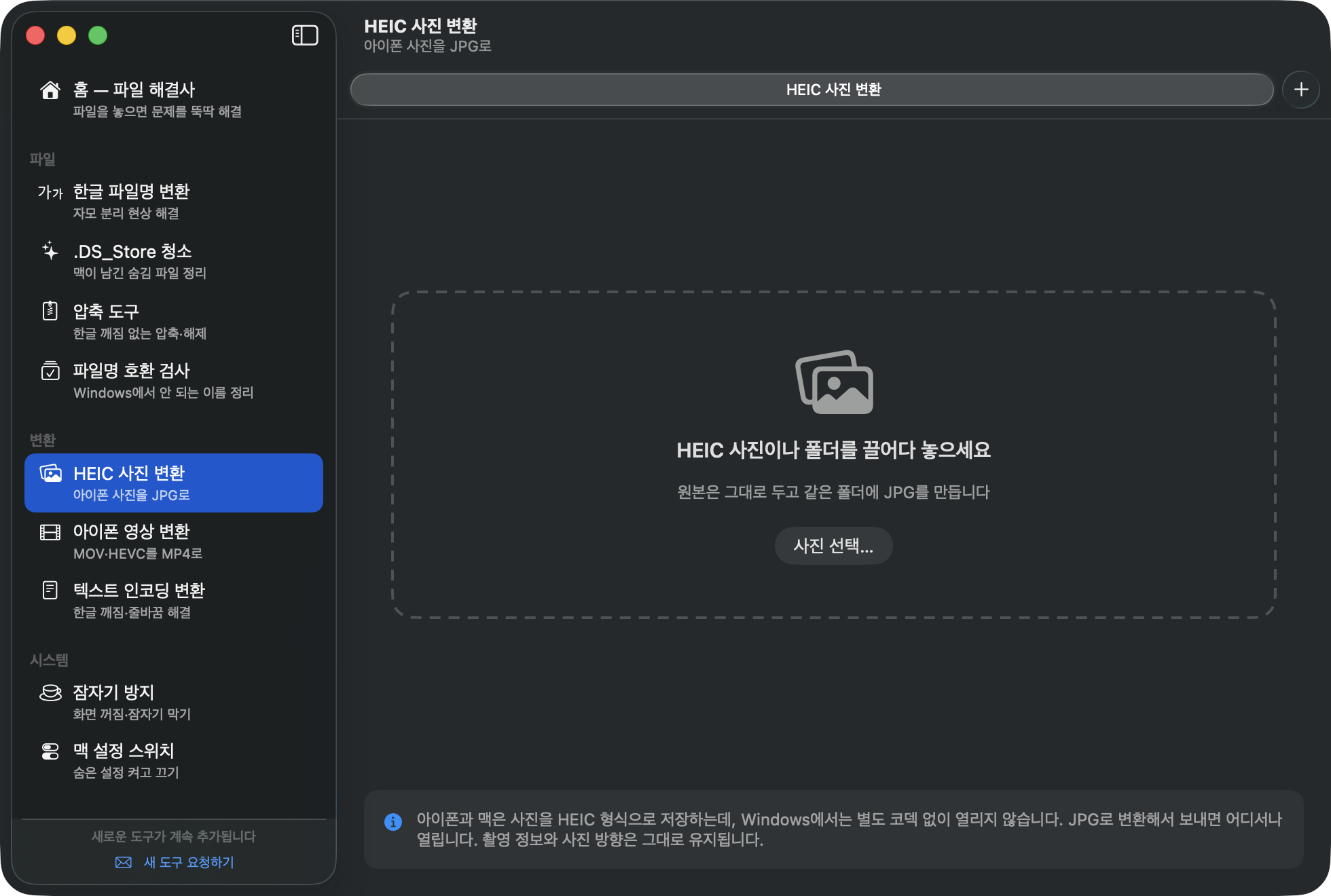
- 사진이나 사진이 든 폴더를 끌어다 놓습니다.
- "N장 JPG로 변환"을 누르면 원본은 그대로 두고 같은 폴더에 JPG가 생깁니다.
촬영 정보(날짜·위치)와 사진 방향은 유지됩니다.
🎬아이폰 영상 변환
Windows에서 화면이 안 나오거나 재생되지 않는 아이폰 영상(HEVC·MOV)을 어디서나 재생되는 MP4(H.264)로 변환합니다.
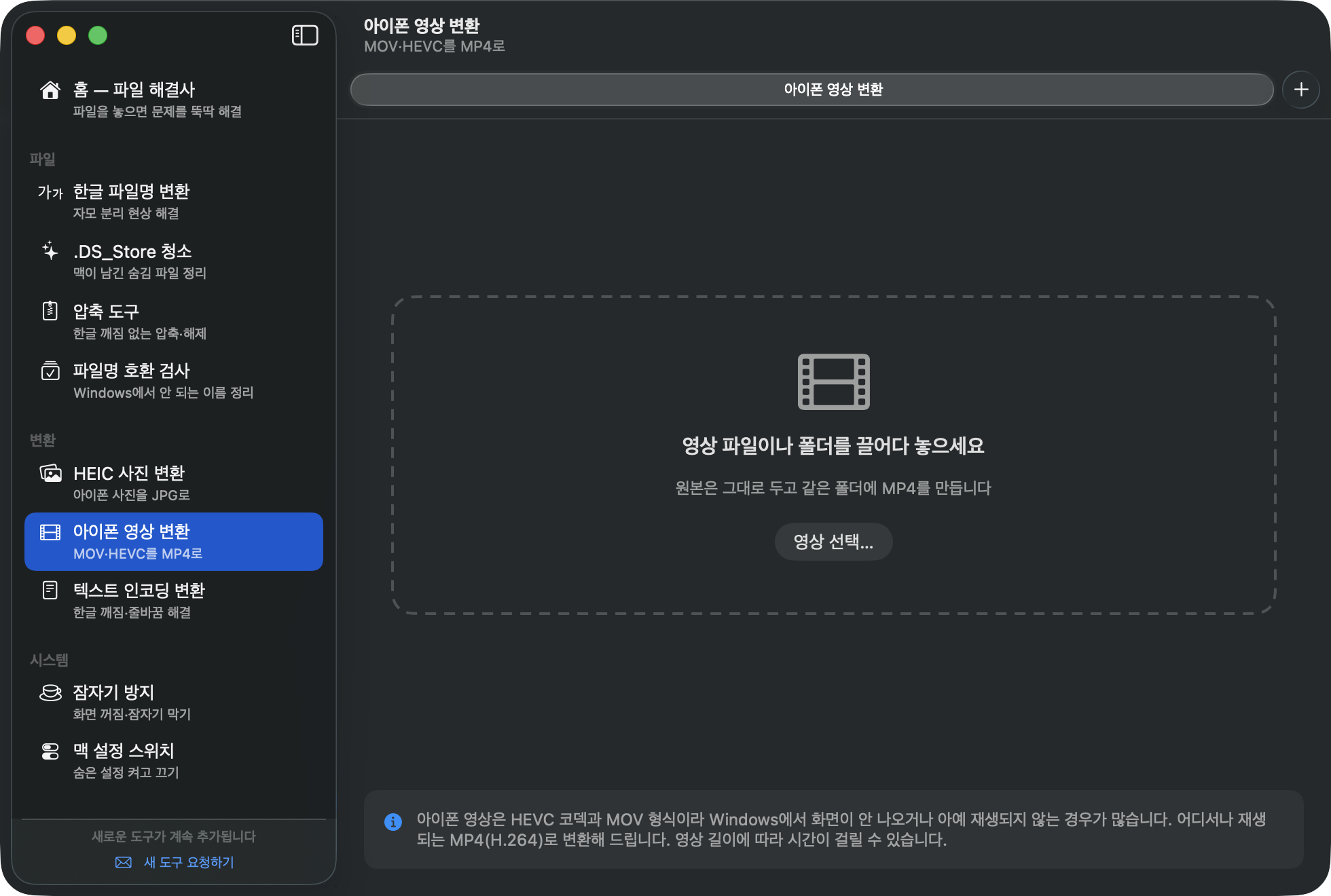
- 영상을 끌어다 놓으면 코덱을 분석해 변환이 필요한지 알려줍니다. 이미 호환되는 영상은 "이미 호환"으로 표시됩니다.
- "N개 MP4로 변환" — 영상 길이에 따라 시간이 걸릴 수 있습니다.
📝텍스트 인코딩 변환
Windows에서 온 텍스트·자막(smi, srt)·CSV가 깨져 보이는 문제(CP949 인코딩)와, 맥에서 만든 텍스트가 Windows 메모장에서 한 줄로 붙는 문제(줄바꿈)를 해결합니다.
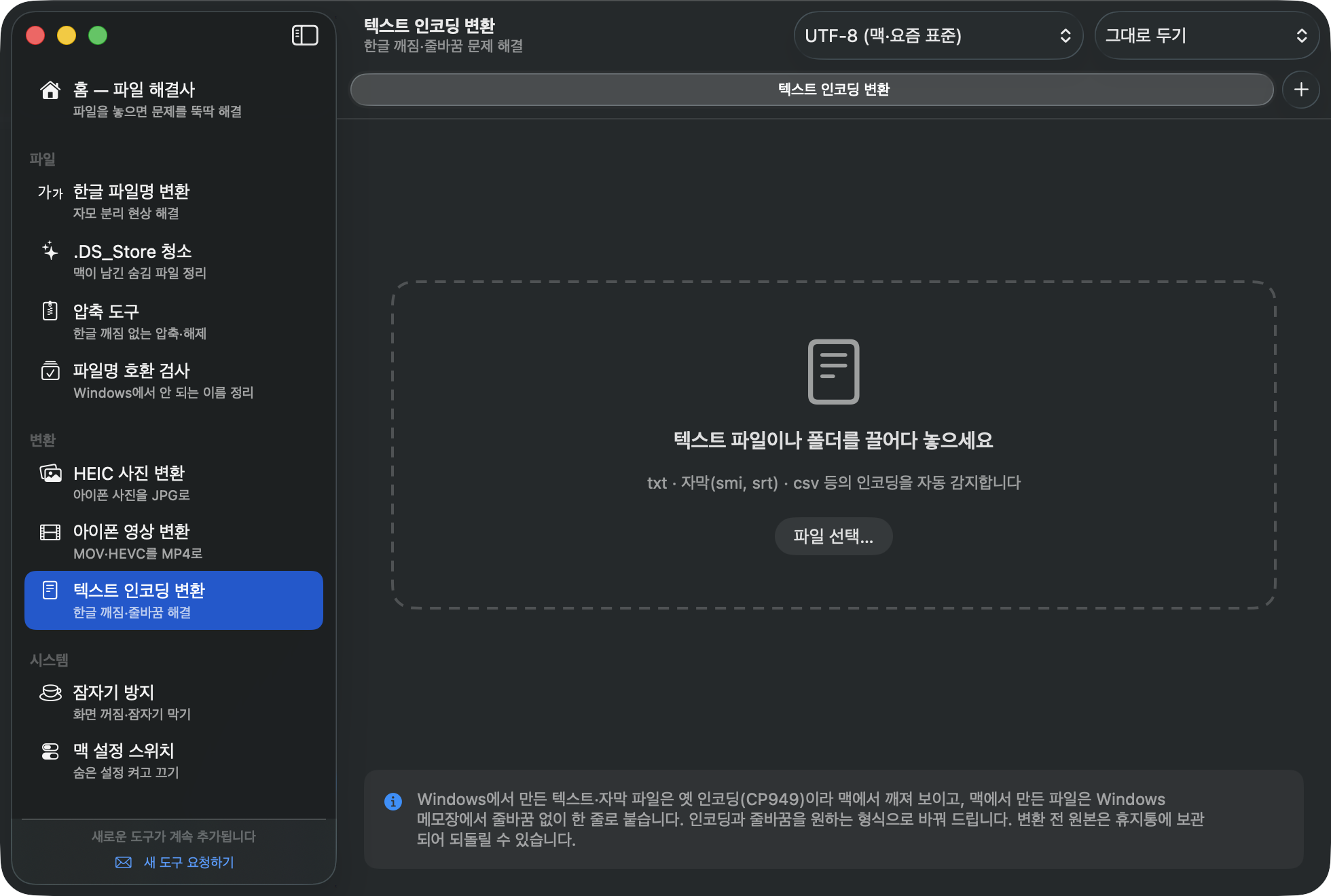
- 텍스트 파일을 끌어다 놓으면 인코딩을 자동 감지하고 첫 줄 미리보기를 보여줍니다.
- 툴바에서 목표 인코딩(UTF-8 권장)과 줄바꿈(맥용 LF / Windows용 CRLF)을 고릅니다.
- "N개 변환" — 변환 전 원본은 휴지통에 보관됩니다.
☕️잠자기 방지
큰 파일 다운로드, 발표, 영상 시청 중에 맥이 잠들지 않게 합니다.
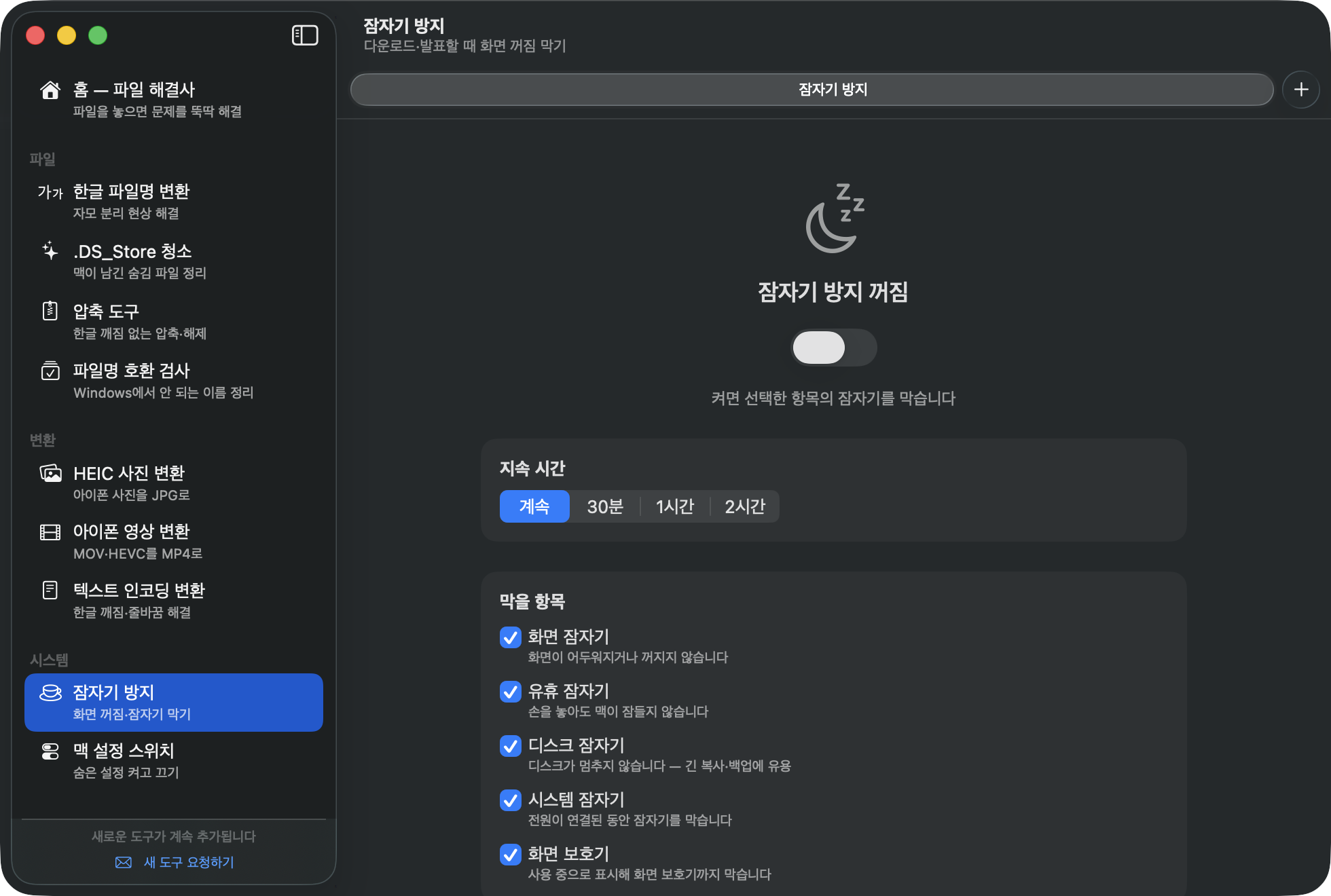
먼저 지속 시간(계속 · 30분 · 1시간 · 2시간)을 고르고, 필요하면 막을 항목을 골라냅니다. 다섯 가지 모두 켜진 상태가 기본이며, 켜 둔 채로 바꿔도 바로 반영됩니다.
- 화면 잠자기 — 화면이 어두워지거나 꺼지지 않습니다
- 유휴 잠자기 — 손을 놓아도 맥이 잠들지 않습니다
- 디스크 잠자기 — 디스크가 멈추지 않습니다 (긴 복사·백업에 유용)
- 시스템 잠자기 — 전원이 연결된 동안 잠자기를 막습니다
- 화면 보호기 — 사용 중으로 표시해 화면 보호기까지 막습니다
메뉴 막대 망치 아이콘에서도 창 없이 바로 켜고 끌 수 있습니다. 정한 시간이 지나거나 앱을 종료하면 저절로 풀리므로 배터리 걱정이 없습니다.
⚙️맥 설정 스위치
원래 터미널 명령으로만 바꿀 수 있는 macOS 숨은 설정을 체크박스로 켜고 끕니다:
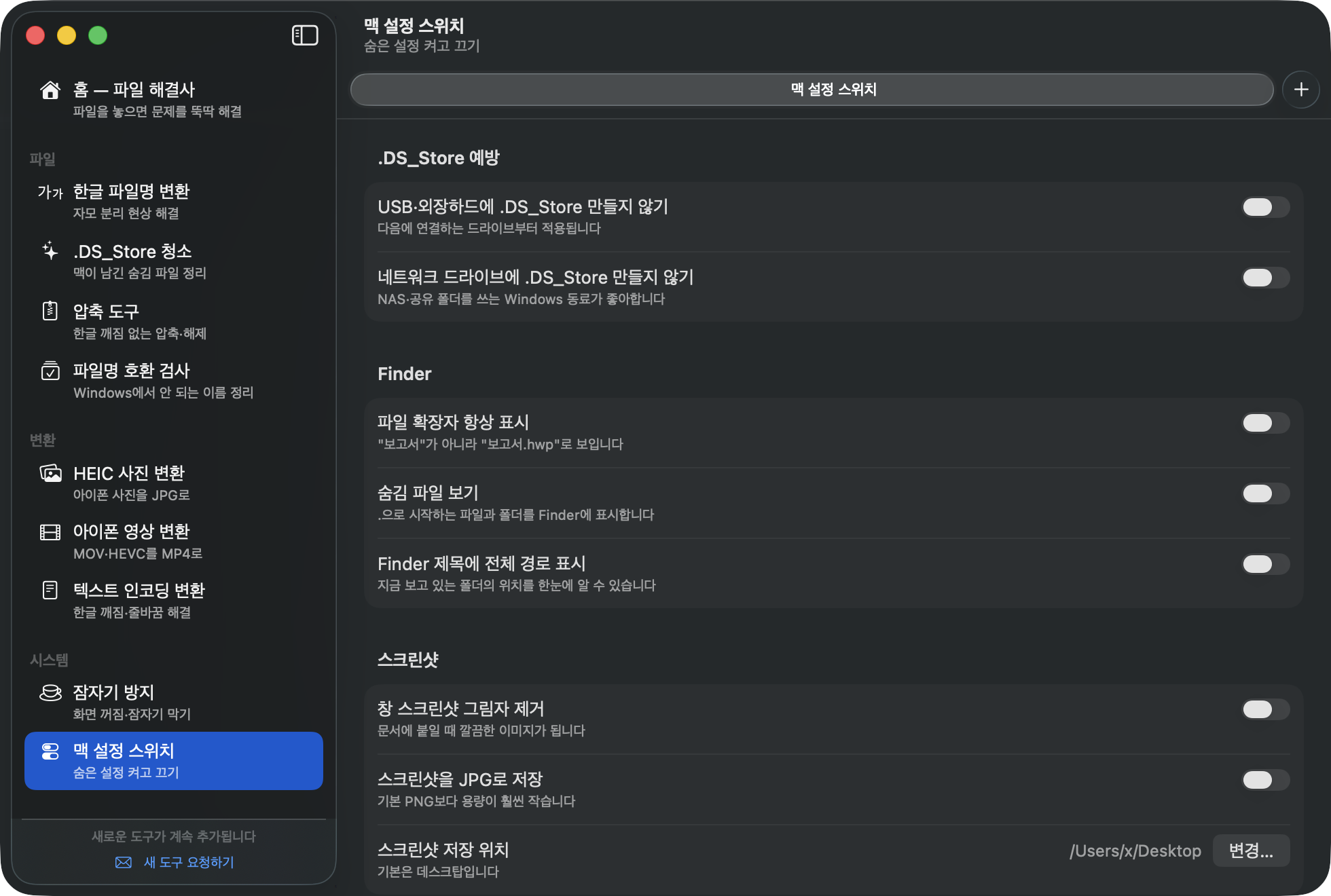
- .DS_Store 예방 — USB·네트워크 드라이브에 아예 만들지 않기
- Finder — 파일 확장자 항상 표시, 숨김 파일 보기, 제목에 전체 경로
- 스크린샷 — 창 그림자 제거, JPG로 저장(용량↓), 저장 위치 변경
Finder 관련 설정을 바꾸면 Finder가 잠깐 재시작됩니다 (열려 있던 창은 다시 열립니다). 스위치를 끄면 언제든 원래대로 돌아갑니다.
❓자주 묻는 질문
실수로 바꿨어요 / 지웠어요. 되돌릴 수 있나요?
홈에서 일괄 처리한 직후라면 완료 화면의 "방금 작업 되돌리기" 버튼 한 번으로 전부 원상복구됩니다. 그 외에도 삭제·교체된 원본은 모두 휴지통에 있으니 꺼내면 되고, 이름 변환(NFC·호환 이름)은 파일 내용을 건드리지 않으며 도구에서 반대로 되돌릴 수 있습니다.
업데이트는 어떻게 하나요?
새 버전이 나오면 앱이 알아서 확인해(하루 1회) 알림을 보여줍니다. "업데이트 설치"를 누르면 자동으로 내려받아 설치까지 끝납니다.
영어로 쓸 수 있나요?
네. 시스템 언어가 영어면 자동으로 영어로 나오고, 맥뚝딱 → 설정…에서 강제로 지정할 수도 있습니다.
어디까지 안전한가요?
맥뚝딱은 애플 공증(notarization)을 받은 앱이며, 광고·추적 없이 인터넷 연결은 업데이트 확인(버전 숫자 조회)에만 사용합니다.
문의는 어디로 하나요?
xsapiens75@gmail.com 로 보내주세요. 앱 안 사이드바 하단의 "새 도구 요청하기"로 아이디어를 보내주셔도 좋습니다.